
Dostopno odzivno spletno mesto ni isto kot dostopna aplikacija – čeprav oboje »deluje na telefonu«. Ta članek pojasnjuje kritične razlike med omogočanjem dostopnosti spletnega mesta in omogočanjem dostopnosti domače aplikacije za iOS ali Android.
Na kratko – kaj zajema ta članek
Različna tehnologija, podobna pravila
Odzivno spletno mesto je zgrajeno iz HTML-ja, ki že ima vgrajen sloj dostopnosti (semantične oznake, ARIA), ki ga brskalniki in bralniki zaslona znajo interpretirati. Nasprotno pa je domača aplikacija zgrajena iz lastnih komponent uporabniškega vmesnika operacijskega sistema (UIKit/SwiftUI v sistemu iOS, Jetpack Compose/Views v sistemu Android) — in vsaka komponenta potrebuje lastno označevanje dostopnosti, ločeno od vizualne zasnove. Osnovna načela so podobna WCAG (kontrast, velikost cilja na dotik, jasno dostopno ime), vendar so orodja za njihovo izvajanje popolnoma drugačna.
VoiceOver in TalkBack: nista ista bralnika zaslona
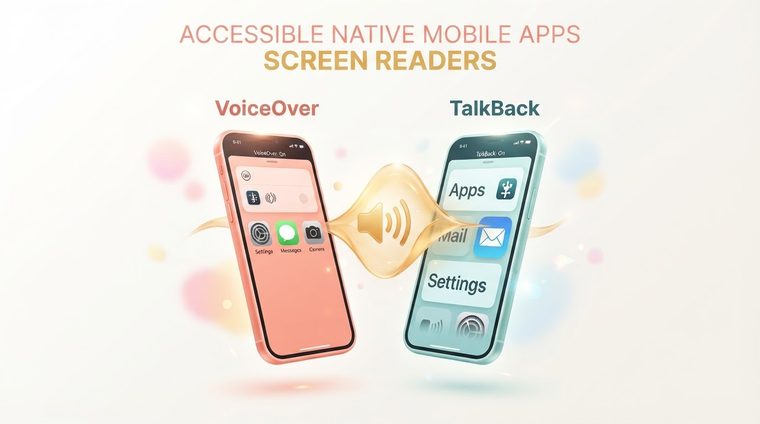
VoiceOver (iOS) in TalkBack (Android) sta dva različna bralnika zaslona z različnimi navigacijskimi potezami in različno podporo za komponente po meri. Komponenta, ki je popolnoma označena v sistemu iOS, morda ne bo pravilno delovala v sistemu Android, če razvijalci niso preizkusili obeh platform ločeno. Ne morete domnevati, da "smo ga preizkusili na iOS-u, zato mora delovati tudi na Androidu."
💡 Pomembna točka
Na obeh platformah potrebuje vsaka interaktivna komponenta (gumb, polje za vnos, slika): jasno oznako dostopnosti, definirano vlogo/lastnost dostopnosti in včasih tudi namig za dostopnost, ki pojasnjuje, kaj se zgodi, ko se je dotaknete.
Kaj je edinstveno za izvorne aplikacije
Domorodne aplikacije se soočajo tudi z izzivi, ki jih na spletnih mestih ni: poteze na dotik po meri (poteg, ščipanje), ki potrebujejo dostopno alternativo; navigacija med zasloni, ki mora biti smiselna tudi prek bralnika zaslona; in potisna obvestila, ki morajo biti dostopna tudi, ko se pojavijo zunaj same aplikacije. Poleg tega morajo velikosti ciljev na dotik ustrezati najmanj 44 x 44 slikovnih pik po Applovih smernicah in 48 x 48 dp po Googlovih smernicah – zahteva, ki na spletnih mestih ne obstaja vedno v enaki obliki.
Kako preizkusiti dostopno aplikacijo
- Vklopite VoiceOver ali TalkBack in poskusite samo z njima dokončati osnovne naloge aplikacije (prijava, nakup, iskanje).
- Preverite kontrast in velikost besedila z vklopljenimi sistemskimi nastavitvami dostopnosti (večje besedilo, visok kontrast).
- Potrdite podporo za dinamično spreminjanje velikosti besedila (Dynamic Type v sistemu iOS) brez "lomljenja" postavitve.
- Test na obeh platformah ločeno – testiranje samo ene ni dovolj.
Imate tudi dokumente, ki spremljajo vašo aplikacijo?
Naše orodje skenira datoteke PDF, povezane z vašo aplikacijo ali spletnim mestom – pogoji uporabe, vodniki, obrazci – in vam natančno pokaže, katere potrebujejo pozornost.
Brezplačno preglejte svoje spletno mesto ←Po skeniranju lahko omogočite dostop do najdenih dokumentov neposredno in brezplačno prekAccessiDoc.