
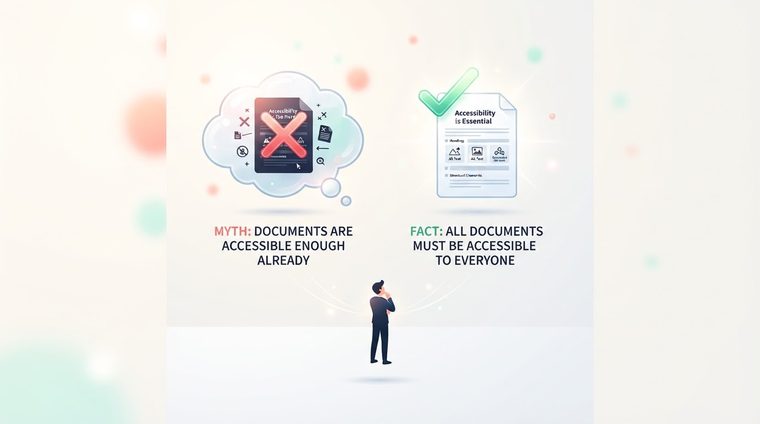
„Zainstalowaliśmy automatyczne narzędzie skanujące, więc wszystko w porządku” – to jedno z najniebezpieczniejszych zdań, jakie słyszymy od organizacji. Nie dlatego, że zautomatyzowane narzędzia nie są przydatne (a bardzo są), ale dlatego, że założenie, że „oprogramowanie samo rozwiązuje wszystko” sprawia, że wiele organizacji wierzy, że są one dostępne, choć w praktyce jest to dalekie od tego. Artykuł ten obala najpopularniejsze mity w tej dziedzinie.
W skrócie — o czym mowa w tym artykule
Mit 1: „Zautomatyzowane narzędzie wychwytuje każdy problem”
Rzeczywistość: badania w terenie pokazują, że zautomatyzowane narzędzia wychwytują średnio od jednej trzeciej do połowy rzeczywistych problemów z dostępnością. Są doskonali w wykrywaniu wyraźnych problemów strukturalnych – braku znacznika, niskiego kontrastu liczbowego, nieokreślonego języka – ale nie potrafią ocenić jakości: czy tekst alternatywny faktycznie opisuje obraz, czy jest tylko ukrytym „obrazem1.jpg”; czy kolejność czytania złożonej tabeli faktycznie ma sens dla prawdziwego użytkownika.
Mit 2: „Jeśli pomyślnie przeszliśmy automatyczne skanowanie, jesteśmy dostępni”
Dokument może „przejść” w pełni automatyczne skanowanie i nadal być całkowicie bezużyteczny dla użytkownika czytnika ekranu. Typowy przykład: tabela z nagłówkami, które są technicznie poprawnie oznakowane, ale w niewłaściwej kolejności logicznej — zautomatyzowane narzędzie jest „zadowolone”, ponieważ nagłówki istnieją, ale czytający je prawdziwy użytkownik jest całkowicie zdezorientowany. Tylko testy na ludziach, zwykle z użyciem rzeczywistego czytnika ekranu, odkrywają takie luki.
Mit 3: „Dostępność to zadanie jednorazowe”
Wiele organizacji udostępnia jedną partię dokumentów i ma wrażenie, że „już sobie z tym poradziliśmy”. Jednak stale publikowane są nowe dokumenty — zaktualizowane zasady, nowy raport kwartalny, poprawiony formularz rejestracji — i każdy z nich może wrócić do punktu wyjścia, jeśli nie ma przepływu pracy, który domyślnie zapewnia dostępność. Dostępność to proces ciągły, a nie projekt, który ma swój koniec.
Mit 4: „Dotyczy to tylko osób z wadami wzroku”
Dostępność dokumentów jest przeznaczona dla znacznie szerszego grona odbiorców: użytkowników z niepełnosprawnością ruchową, którzy poruszają się wyłącznie za pomocą klawiatury, użytkowników z trudnościami w czytaniu i skupieniu uwagi, którzy polegają na przejrzystej strukturze nagłówków, starszych użytkowników, a nawet „zwykłych” użytkowników czytających dokument na małym ekranie telefonu komórkowego lub w jasnym świetle słonecznym. Dostępny dokument to po prostu lepszy dokument dla każdego.
💡 Daje do myślenia
Najbezpieczniejszy sposób myślenia: zautomatyzowane narzędzie sprawdza jakość przy pierwszym przejściu — jak moduł sprawdzania pisowni. Wychwytuje oczywiste błędy, ale nie ocenia, czy zdanie faktycznie ma sens. Nawet dobre pisanie potrzebuje ludzkiego redaktora.
Gdzie nadal wymagana jest profesjonalna wiedza
Właściwa kombinacja nie jest „automatyczna kontra ludzka” — jest jedno i drugie: zautomatyzowane narzędzie skanuje na dużą skalę i szybko sygnalizuje wyraźne problemy strukturalne (co dokładnie robi nasze bezpłatne narzędzie) — a następnie ekspert-człowiek skupia się na najbardziej krytycznych dokumentach, postępując zgodnie z tym samym procesem opisanym w naszym przewodnikumapowanie typowych błędów, aby upewnić się, że rzeczywiście nadają się do użytku, a nie tylko „technicznie ważne”.
Chcesz wiedzieć, czy Twoje zautomatyzowane narzędzia naprawdę wystarczą?
Przeprowadź bezpłatne skanowanie i zobacz nie tylko wynik, ale także dokładnie to, gdzie warto przeprowadzić dodatkową kontrolę człowieka.
Przeskanuj swoją witrynę za darmo ←Po zeskanowaniu możesz także udostępnić oznaczone dokumenty bezpośrednio i bezpłatnie za pośrednictwemAccessiDoc.