
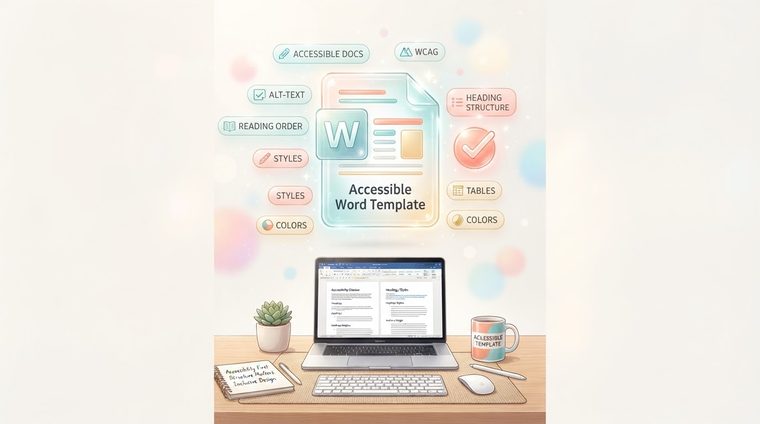
Najskuteczniejszym sposobem zapewnienia dostępności dokumentów nie jest naprawianie każdego dokumentu pojedynczo — lecz upewnienie się, że nowe dokumenty będą dostępne od samego początku. Narzędziem do tego jest odpowiednio skonfigurowany szablon Word, z którego każdy pracownik w organizacji tworzy swoje dokumenty. W tym artykule wyjaśniono, jak go zbudować.
W skrócie — o czym mowa w tym artykule
Dlaczego jeden szablon jest wart więcej niż tysiąc poprawek
Kiedy pracownik otwiera nowy dokument programu Word i ręcznie wybiera czcionkę oraz rozmiar nagłówka, używając pogrubienia i wyróżnienia, tworzy nagłówek, który wygląda jak nagłówek — ale strukturalnie jest to po prostu pogrubiony tekst. Czytnik ekranu „nie wie”, że to nagłówek i nie pozwala użytkownikowi przejść do niego. Rozwiązanie: szablon, w którym każdy styl nagłówka jest już predefiniowany i odpowiednio oznaczony — pracownik po prostu wybiera z menu „Nagłówek 2”, a dostępna struktura tworzy się automatycznie, bez konieczności zastanawiania się nad dostępnością.
Tworzenie dostępnych stylów nagłówków
- Otwórz panel Style (na wstążce Strona główna lub Ctrl+Alt+Shift+S) i przejrzyj style „Nagłówek 1” do „Nagłówek 4”.
- Zapewnij spójną hierarchię: nagłówek 1 jest większy niż nagłówek 2, który jest większy niż nagłówek 3 itd. — i upewnij się, że każdy poziom jest rzeczywiście używany, a nie tylko zdefiniowany w teorii.
- Ustaw wcześniej odpowiedni kontrast: wybierz kolory tekstu i nagłówków, które odpowiadają co najmniej 4,5:1 w stosunku do tła, dzięki czemu każdy dokument utworzony na podstawie szablonu automatycznie „odziedziczy” odpowiedni kontrast.
- Zapisz plik jako Szablon (.dotx): aby każdy pracownik otwierający nowy dokument zaczynał od zdefiniowanego szablonu, a nie od pustej strony.
Inne elementy, które warto wbudować w szablon
Poza nagłówkami warto wbudować w sam szablon: predefiniowany styl tabeli z automatycznie oznakowanym wierszem nagłówka; lista numerowana i styl wypunktowania (aby nikt nie „rysował” listy za pomocą ręcznych myślników); domyślne ustawienie języka dokumentu; oraz układ strony tytułowej z dedykowanym polem na krótki opis dokumentu, z którego można łatwo wyprowadzić opis metadanych podczas eksportu do formatu PDF.
💡 Praktyczna wskazówka
Dodaj także krótką notatkę „zanim wyślesz” na dole szablonu — przypomnienie o konieczności napisania tekstu alternatywnego dla obrazów i sprawdzenia, czy nie ma żadnych dodatkowych spacji ani pustych linii używanych do tworzenia odstępów. Małe przypomnienie w samym szablonie jest wyświetlane znacznie częściej niż wytyczne w osobnym pliku, którego ludzie zapominają otworzyć.
Jak wdrożyć to w całej organizacji
Dobry szablon, którego nikt nie używa, nie jest wiele wart. Ważne jest, aby ustawić go jako domyślny: zastąp plik Normal.dotm organizacji, rozprowadź szablon za pośrednictwem udostępnionego folderu sieciowego lub portalu wewnętrznego i przeprowadź krótką kwadransową sesję szkoleniową dla głównych zespołów zajmujących się treścią. Ta jednorazowa inwestycja pozwala zaoszczędzić setki godzin poprawek i gwarantuje, że każdy nowy dokument od pierwszej chwili będzie spełniał standardy.
Masz już stare dokumenty utworzone przed udostępnieniem szablonu?
Nasze narzędzie skanuje wszystkie istniejące pliki PDF w Twojej witrynie i pokazuje dokładnie, które z nich wymagają uwagi — dzięki czemu wiesz, od czego zacząć.
Przeskanuj swoją witrynę za darmo ←Po zeskanowaniu możesz także udostępnić zidentyfikowane dokumenty bezpośrednio i bezpłatnie poprzezAccessiDoc.