
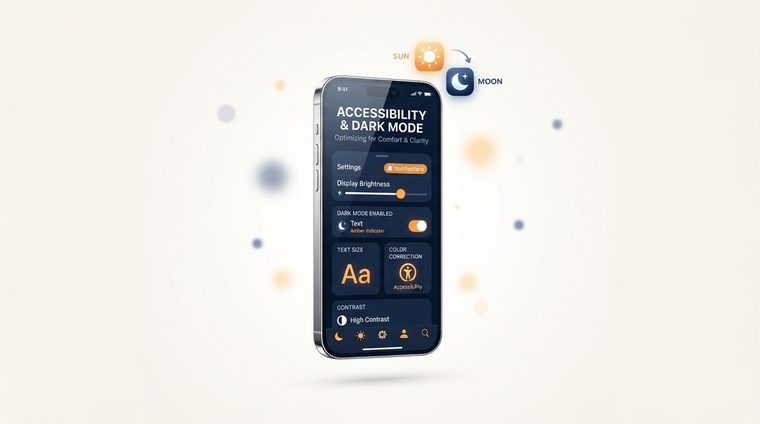
Tmavý režim se stal standardem téměř na každém webu a aplikaci – uživatelé ho milují, šetří baterii na obrazovkách OLED a někdy je dokonce vnímán jako „dostupnější“. Ale přechod na tmavou barevnou paletu, pokud je proveden bez pečlivého uvážení, může ve skutečnosti ublížit dostupnosti. Tento článek vysvětluje, jak to udělat správně.
Ve zkratce – o čem tento článek pojednává
Když tmavý režim pomáhá usnadnění
U uživatelů s citlivostí na světlo (fotofobie), migrénami nebo digitální únavou očí může tmavé pozadí výrazně snížit nepohodlí při dlouhodobém používání, zejména v tmavém prostředí. Někteří uživatelé s dyslexií také hlásí pohodlnější čtení na tmavém pozadí.
Když to vlastně bolí
Na druhou stranu pro uživatele s astigmatismem (běžné zhoršení zraku) světlý text na tmavém pozadí vytváří „halační“ efekt, který způsobuje, že písmena vypadají rozmazaně – někdy je pro ně světlé pozadí s tmavým textem skutečně pohodlnější ke čtení. Výsledek: neexistuje jediná správná odpověď pro všechny, a proto je nejlepším řešením nechat uživatele vybrat si, nenutit mu jeden režim.
💡 Důležitý bod
Nejdůležitější: nikdy se nespoléhejte pouze na automatické nastavení systému (`prefers-color-scheme`), aniž by uživatel měl možnost ručně přepínat na samotném webu – ne každý, jehož systém je v tmavém režimu, chce, aby byl web tmavý a naopak.
Kontrast v tmavém režimu se liší od světlého režimu
Obvyklá chyba: vzít stejné barvy textu ze světlého režimu a jednoduše převrátit pozadí na tmavé, aniž by bylo nutné znovu zkontrolovat kontrastní poměry. Čistá černá (#000000) na čistě bílé poskytuje maximální kontrast 21:1 — ale obrácená, čistě bílá na čistě černé, vytváří obzvláště silný „halační“ efekt, který unavuje oči. Je lepší použít tmavě šedé pozadí (například #121212) místo čistě černého a špinavě bílý text (například #e8e8e8) místo čistě bílé — to stále splňuje požadavky WCAG na kontrast (podrobně vysvětlené v našem průvodci nabarevný kontrast), ale je pro oko výrazně jednodušší.
Praktická pravidla
- Kontrast zkontrolujte samostatně v každém režimu – světlém a tmavém – ne pouze jednou.
- Vyhněte se zvláště sytým barvám (jasně červené nebo modré) na tmavém pozadí – mají tendenci vizuálně „vibrovat“ a ztěžují čtení.
- Ponechte si na webu ruční přepínání, nespoléhejte se pouze na nastavení systému.
- Zkontrolujte obrázky a loga navržená pro světlé pozadí – někdy potřebují samostatnou verzi pro tmavý režim, aby zůstaly čitelné.
Jsou vaše dokumenty také připraveny na tmavý režim?
Mnoho souborů PDF se dnes otevírá v tmavém zobrazení aplikací pro čtení – náš nástroj kontroluje, zda kontrast textu ve vašich dokumentech odpovídá standardu v každém režimu.
Naskenujte svůj web zdarma ←Po naskenování můžete nalezené dokumenty také zpřístupnit přímo a zdarma prostřednictvímAccessiDoc.