
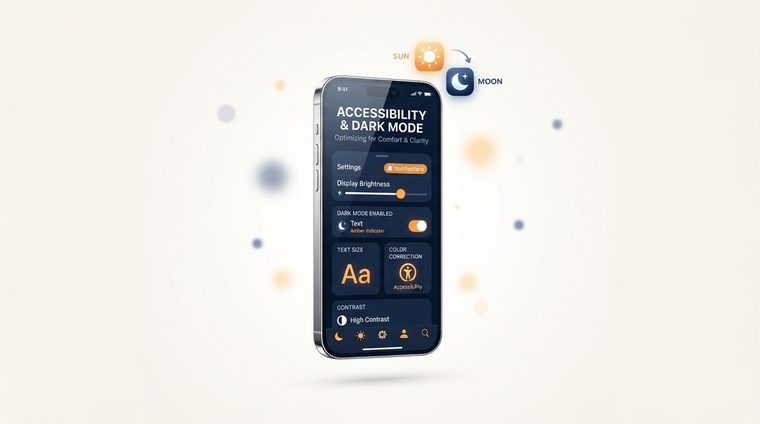
Der Dunkelmodus ist zum Standard auf fast jeder Website und App geworden – Benutzer lieben ihn, er spart Batterie auf OLED-Bildschirmen und wird manchmal sogar als „zugänglicher“ angesehen. Aber der Wechsel zu einer dunklen Farbpalette kann, wenn er ohne sorgfältige Überlegung erfolgt, tatsächlich die Zugänglichkeit beeinträchtigen. In diesem Artikel erfahren Sie, wie Sie es richtig machen.
Kurz gesagt – was dieser Artikel behandelt
Wenn der Dunkelmodus die Barrierefreiheit verbessert
Für Benutzer mit Lichtempfindlichkeit (Photophobie), Migräne oder digitaler Augenbelastung kann ein dunkler Hintergrund die Beschwerden bei längerem Gebrauch, insbesondere in einer dunklen Umgebung, erheblich reduzieren. Einige Benutzer mit Legasthenie berichten auch, dass sie auf dunklem Hintergrund angenehmer lesen können.
Wenn es tatsächlich weh tut
Andererseits erzeugt heller Text auf dunklem Hintergrund bei Benutzern mit Astigmatismus (einer häufigen Sehbehinderung) einen „Lichthofeffekt“, der Buchstaben verschwommen erscheinen lässt – manchmal ist ein heller Hintergrund mit dunklem Text für sie tatsächlich angenehmer zu lesen. Das Fazit: Es gibt nicht die eine, richtige Antwort für alle, weshalb die beste Lösung darin besteht, den Benutzer wählen zu lassen und ihm nicht einen Modus aufzuzwingen.
💡 Ein wichtiger Punkt
Am wichtigsten: Verlassen Sie sich niemals ausschließlich auf die automatische Systemeinstellung („bevorzugt-Farbschema“), ohne dem Benutzer die Möglichkeit zu geben, manuell auf der Website selbst zu wechseln – nicht jeder, dessen System sich im Dunkelmodus befindet, möchte, dass die Website dunkel ist, und umgekehrt.
Der Kontrast im Dunkelmodus unterscheidet sich vom Hellmodus
Ein häufiger Fehler: Die gleichen Textfarben aus dem hellen Modus übernehmen und einfach den Hintergrund auf dunkel umstellen, ohne die Kontrastverhältnisse erneut zu überprüfen. Reines Schwarz (#000000) auf reinem Weiß ergibt einen maximalen Kontrast von 21:1 – aber das Gegenteil, reines Weiß auf reinem Schwarz, erzeugt einen besonders starken „Lichthofeffekt“, der die Augen ermüdet. Es ist besser, einen dunkelgrauen Hintergrund (z. B. #121212) anstelle von reinem Schwarz und cremefarbenen Text (z. B. #e8e8e8) anstelle von reinem Weiß zu verwenden – dies erfüllt immer noch die Kontrastanforderungen der WCAG (ausführlich erklärt in unserem Leitfaden).Farbkontrast), ist aber deutlich augenschonender.
Praktische Faustregeln
- Prüfen Sie den Kontrast in jedem Modus separat – hell und dunkel – und nicht nur einmal.
- Vermeiden Sie besonders gesättigte Farben (helles Rot oder Blau) auf einem dunklen Hintergrund – sie neigen dazu, optisch zu „vibrieren“ und das Lesen zu erschweren.
- Behalten Sie ein manuelles Umschalten auf der Website bei und verlassen Sie sich nicht nur auf die Systemeinstellungen.
- Überprüfen Sie Bilder und Logos, die für einen hellen Hintergrund konzipiert sind – manchmal ist eine separate Version erforderlich, damit der Dunkelmodus lesbar bleibt.
Sind Ihre Dokumente auch für den Dunkelmodus bereit?
Viele PDF-Dateien werden heutzutage in der Dunkelmodusansicht von Reader-Apps geöffnet – unser Tool prüft, ob der Textkontrast in Ihren Dokumenten in jedem Modus dem Standard entspricht.
Scannen Sie Ihre Website kostenlos ←Nach dem Scannen können Sie die gefundenen Dokumente auch direkt und kostenlos über zugänglich machenAccessiDoc.