
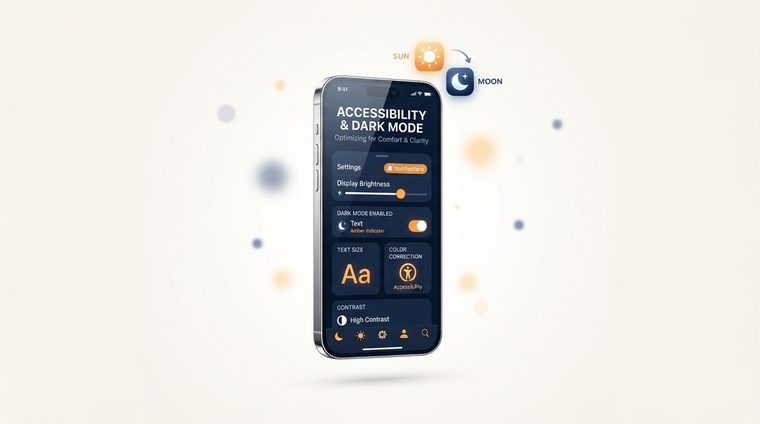
深色模式已成为几乎每个网站和应用程序的标准 - 用户喜欢它,它可以节省 OLED 屏幕上的电池,有时甚至被视为“更易于访问”。但如果不经过仔细考虑,切换到深色调色板实际上可能会损害可访问性。本文解释了如何正确执行此操作。
简而言之 — 本文涵盖的内容
当黑暗模式有助于无障碍时
对于光敏感(畏光)、偏头痛或数码眼疲劳的用户,深色背景可以显着减少长时间使用时的不适感,尤其是在黑暗环境中。一些患有阅读障碍的用户还表示,在深色背景下阅读更舒适。
当真的很痛的时候
另一方面,对于患有散光(一种常见的视力障碍)的用户来说,深色背景上的浅色文本会产生“光晕”效果,使字母看起来模糊——有时浅色背景搭配深色文本实际上更适合他们阅读。结果是:没有适合每个人的唯一正确答案,这就是为什么最好的解决方案是让用户选择,而不是强迫他们使用一种模式。
💡重要的一点
最重要的是:永远不要仅仅依赖自动系统设置(“prefers-color-scheme”)而不为用户提供在网站本身上手动切换的方法 - 并非系统处于深色模式的每个人都希望网站是深色的,反之亦然。
深色模式下的对比度与浅色模式下的对比度不同
一个常见错误:从浅色模式中获取相同的文本颜色,然后简单地将背景翻转为深色,而不重新检查对比度。纯白色上的纯黑色 (#000000) 的最大对比度为 21:1,但相反,纯黑色上的纯白色会产生特别强烈的“光晕”效果,使眼睛疲劳。最好使用深灰色背景(例如#121212)而不是纯黑色,使用灰白色文本(例如#e8e8e8)而不是纯白色——这仍然符合 WCAG 的对比度要求(在我们的指南中详细解释)色彩对比),但对眼睛来说明显更容易。
实用经验法则
- 分别检查每种模式(浅色和深色)的对比度,而不仅仅是一次。
- 避免在深色背景上使用特别饱和的颜色(亮红色或蓝色)——它们往往会在视觉上“振动”并使阅读变得更加困难。
- 在网站上保留手动切换,而不仅仅是依赖系统设置。
- 检查为浅色背景设计的图像和徽标 - 有时它们需要单独的版本才能在深色模式下保持清晰。
您的文档也准备好使用深色模式了吗?
当今许多 PDF 文件都是在阅读器应用程序的暗模式视图中打开的 - 我们的工具会检查文档中的文本对比度是否符合每种模式下的标准。
免费扫描您的网站 ←扫描后,您还可以通过以下方式直接免费访问找到的文档AccessiDoc.