
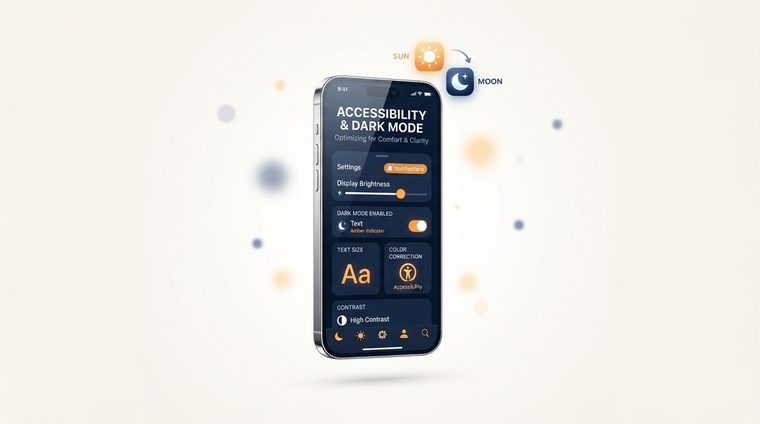
De donkere modus is de standaard geworden op bijna elke site en app. Gebruikers zijn er dol op, het bespaart de batterij op OLED-schermen en wordt soms zelfs als 'toegankelijker' gezien. Maar als je zonder goed nadenken overschakelt naar een donker kleurenpalet, kan dit de toegankelijkheid zelfs schaden. In dit artikel wordt uitgelegd hoe u dit op de juiste manier kunt doen.
In het kort: wat dit artikel behandelt
Wanneer de donkere modus de toegankelijkheid bevordert
Voor gebruikers met lichtgevoeligheid (fotofobie), migraine of digitale vermoeide ogen kan een donkere achtergrond het ongemak tijdens langdurig gebruik aanzienlijk verminderen, vooral in een donkere omgeving. Sommige gebruikers met dyslexie melden ook dat ze prettiger lezen op een donkere achtergrond.
Als het echt pijn doet
Aan de andere kant creëert lichte tekst op een donkere achtergrond voor gebruikers met astigmatisme (een veelvoorkomende visuele beperking) een "halatie"-effect waardoor letters er wazig uitzien. Soms is een lichte achtergrond met donkere tekst eigenlijk prettiger om te lezen. Het resultaat: er is niet één juist antwoord voor iedereen. Daarom is de beste oplossing om de gebruiker te laten kiezen, en hem niet één modus op te dringen.
💡 Een belangrijk punt
Het belangrijkste: vertrouw nooit uitsluitend op de automatische systeeminstelling (`prefers-color-scheme`) zonder de gebruiker een manier te geven om handmatig naar de site zelf te schakelen. Niet iedereen wiens systeem in de donkere modus staat, wil dat de site donker is, en omgekeerd.
Het contrast in de donkere modus is anders dan in de lichte modus
Een veelgemaakte fout: dezelfde tekstkleuren vanuit de lichte modus nemen en de achtergrond eenvoudigweg naar donker omdraaien, zonder de contrastverhoudingen opnieuw te controleren. Puur zwart (#000000) op puur wit geeft een maximaal contrast van 21:1 – maar het omgekeerde, puur wit op puur zwart, creëert een bijzonder sterk "halatie"-effect dat de ogen vermoeid maakt. Het is beter om een donkergrijze achtergrond (bijvoorbeeld #121212) te gebruiken in plaats van puur zwart, en gebroken witte tekst (bijvoorbeeld #e8e8e8) in plaats van puur wit. Dit voldoet nog steeds aan de contrastvereisten van WCAG (in detail uitgelegd in onze handleiding overkleurcontrast), maar is aanzienlijk prettiger voor het oog.
Praktische vuistregels
- Controleer het contrast afzonderlijk in elke modus (licht en donker) en niet slechts één keer.
- Vermijd vooral verzadigde kleuren (helder rood of blauw) op een donkere achtergrond; deze hebben de neiging om visueel te "trillen" en het lezen moeilijker te maken.
- Houd een handmatige schakelaar op de site aan, en vertrouw niet alleen op de systeeminstellingen.
- Controleer afbeeldingen en logo's die zijn ontworpen voor een lichte achtergrond. Soms hebben ze een aparte versie nodig om in de donkere modus leesbaar te blijven.
Zijn uw documenten ook klaar voor de donkere modus?
Veel PDF-bestanden worden tegenwoordig geopend in de donkere modus van reader-apps. Onze tool controleert of het tekstcontrast in uw documenten in elke modus aan de norm voldoet.
Scan uw site gratis ←Na het scannen kunt u de gevonden documenten ook direct en gratis toegankelijk maken viaAccessiDoc.