
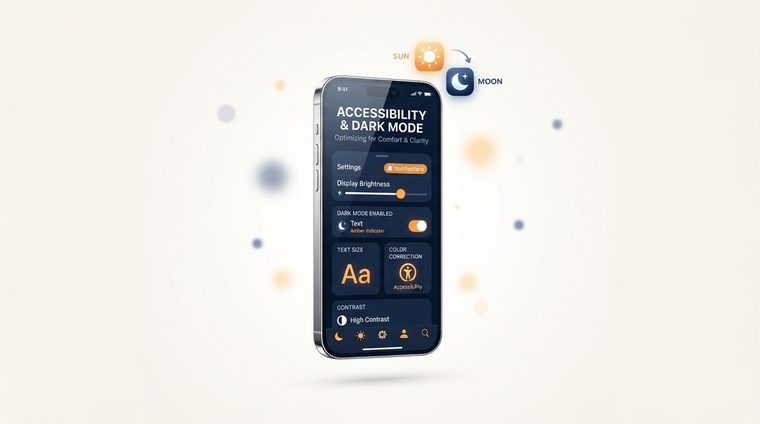
ダーク モードは、ほぼすべてのサイトやアプリで標準となっています。ユーザーには好評で、OLED スクリーンのバッテリーの節約にもなり、時には「よりアクセスしやすい」とさえ見なされます。しかし、慎重に考えずに暗いカラー パレットに切り替えると、実際にはアクセシビリティが損なわれる可能性があります。この記事では、それを正しく行う方法について説明します。
要するに、この記事の内容
ダークモードがアクセシビリティに役立つ場合
光過敏症 (羞明)、偏頭痛、またはデジタル眼精疲労のあるユーザーの場合、背景を暗くすると、特に暗い環境で長時間使用する際の不快感を大幅に軽減できます。ディスレクシアを持つ一部のユーザーは、暗い背景の方が快適に読書できると報告しています。
実際に痛いとき
一方、乱視 (一般的な視覚障害) を持つユーザーの場合、暗い背景に明るいテキストがあると、文字がぼやけて見える「ハレーション」効果が生じます。明るい背景に暗いテキストの方が、実際には読みやすい場合があります。結論としては、すべての人にとって唯一の正しい答えはありません。そのため、最良の解決策は、ユーザーに 1 つのモードを強制するのではなく、ユーザーに選択させることです。
💡 重要なポイント
最も重要: サイト自体を手動で切り替える方法をユーザーに提供せずに、自動システム設定 (`prefers-color-scheme`) だけに依存しないでください。システムがダーク モードになっているすべての人が、サイトが暗いことを望んでいるわけではありませんし、その逆も同様です。
ダーク モードのコントラストはライト モードとは異なります
よくある間違い: コントラスト比を再チェックせずに、明るいモードから同じテキストの色を取得し、単に背景を暗い色に反転することです。純粋な白の上に純粋な黒 (#000000) を使用すると、最大 21:1 のコントラストが得られます。ただし、その逆、純粋な黒の上に純粋な白は、目を疲れさせる特に強い「ハレーション」効果を生み出します。純粋な黒の代わりに濃い灰色の背景 (例: #121212) を使用し、純粋な白の代わりにオフホワイトのテキスト (例: #e8e8e8) を使用することをお勧めします。これでも WCAG のコントラスト要件を満たしています (詳細についてはガイドで説明しています)。色のコントラスト) ですが、見た目にはかなり楽です。
実践的な経験則
- 一度だけではなく、明暗の各モードでコントラストを個別に確認してください。
- 暗い背景上の特に飽和した色(明るい赤や青)は避けてください。それらは視覚的に「振動」し、読みにくくなる傾向があります。
- システム設定だけに依存するのではなく、サイトで手動で切り替えるようにしてください。
- 明るい背景用にデザインされた画像とロゴを確認してください。読みやすくするには、ダーク モード用の別のバージョンが必要な場合があります。
ドキュメントもダーク モードに対応していますか?
今日、多くの PDF ファイルはリーダー アプリのダークモード ビューで開かれます。私たちのツールは、文書内のテキストのコントラストがすべてのモードで標準を満たしていることをチェックします。
あなたのサイトを無料でスキャンしてください ←スキャン後、見つかった文書に直接無料でアクセスできるようにすることもできます。AccessiDoc.