
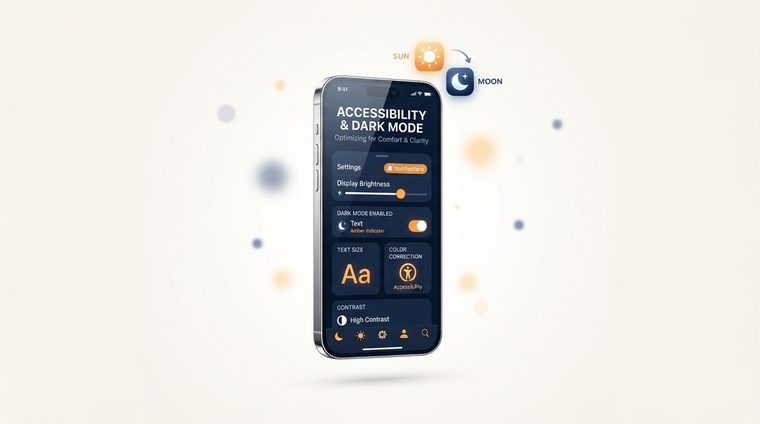
Mörkt läge har blivit standarden på nästan alla sajter och appar – användare älskar det, det sparar batteri på OLED-skärmar, och det ses ibland till och med som "mer tillgängligt." Men att byta till en mörk färgpalett, om det görs utan noggrann eftertanke, kan faktiskt skada tillgängligheten. Den här artikeln förklarar hur du gör det rätt.
Kort sagt – vad den här artikeln täcker
När mörkt läge hjälper tillgängligheten
För användare med ljuskänslighet (fotofobi), migrän eller digital ansträngning av ögonen, kan en mörk bakgrund avsevärt minska obehag under långvarig användning, särskilt i en mörk miljö. Vissa användare med dyslexi rapporterar också mer bekväm läsning på en mörk bakgrund.
När det faktiskt gör ont
Å andra sidan, för användare med astigmatism (en vanlig synnedsättning), skapar ljus text på en mörk bakgrund en "halation"-effekt som gör att bokstäver ser suddiga ut – ibland är en ljus bakgrund med mörk text faktiskt mer bekväm att läsa för dem. Resultatet: det finns inget rätt svar för alla, varför den bästa lösningen är att låta användaren välja, inte tvinga på dem ett läge.
💡 En viktig punkt
Viktigast: lita aldrig enbart på den automatiska systeminställningen ('prefers-color-scheme') utan att ge användaren ett sätt att byta manuellt på själva webbplatsen — inte alla vars system är i mörkt läge vill att webbplatsen ska vara mörk, och vice versa.
Kontrast i mörkt läge skiljer sig från ljust läge
Ett vanligt misstag: att ta samma textfärger från ljust läge och helt enkelt vända bakgrunden till mörk, utan att kontrollera kontrastförhållandena igen. Rent svart (#000000) på rent vitt ger en maximal kontrast på 21:1 — men det omvända, rent vitt på rent svart, skapar en särskilt stark "halation"-effekt som tröttar ut ögonen. Det är bättre att använda en mörkgrå bakgrund (till exempel #121212) istället för ren svart, och benvit text (till exempel #e8e8e8) istället för ren vit — detta uppfyller fortfarande WCAG:s kontrastkrav (förklaras i detalj i vår guide påfärgkontrast), men är betydligt lättare för ögat.
Praktiska tumregler
- Kontrollera kontrasten separat i varje läge – ljust och mörkt – inte bara en gång.
- Undvik särskilt mättade färger (ljusröd eller blå) på en mörk bakgrund – de tenderar att visuellt "vibrera" och göra läsningen svårare.
- Håll en manuell växling på webbplatsen, inte bara förlita dig på systeminställningarna.
- Kontrollera bilder och logotyper designade för en ljus bakgrund – de behöver ibland en separat version för mörkt läge för att förbli läsbara.
Är dina dokument redo för mörkt läge också?
Många PDF-filer idag öppnas i mörktlägesvyn av läsarappar – vårt verktyg kontrollerar att textkontrasten i dina dokument uppfyller standarden i alla lägen.
Skanna din webbplats gratis ←Efter skanning kan du även göra de dokument som hittades tillgängliga direkt och gratis viaAccessiDoc.