
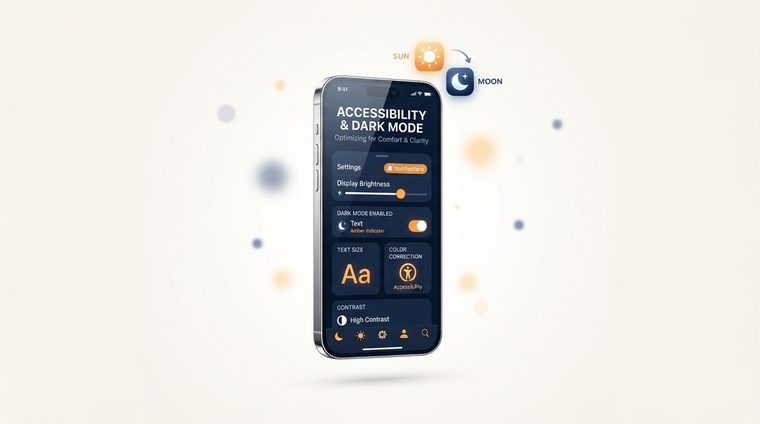
Temni način je postal standard na skoraj vseh spletnih mestih in aplikacijah – uporabniki ga obožujejo, varčuje z baterijo na zaslonih OLED, včasih pa je videti celo kot "bolj dostopen". Toda prehod na temno barvno paleto lahko dejansko škoduje dostopnosti, če ga izvedete brez premisleka. Ta članek pojasnjuje, kako to storiti pravilno.
Na kratko – kaj zajema ta članek
Ko temni način pomaga pri dostopnosti
Za uporabnike z občutljivostjo na svetlobo (fotofobija), migrenami ali digitalno obremenitvijo oči lahko temno ozadje znatno zmanjša nelagodje med daljšo uporabo, zlasti v temnem okolju. Nekateri uporabniki z disleksijo poročajo tudi o udobnejšem branju na temnem ozadju.
Ko res boli
Po drugi strani pa pri uporabnikih z astigmatizmom (pogosta okvara vida) svetlo besedilo na temnem ozadju ustvari učinek "halacije", zaradi katerega so črke videti zamegljene - včasih je svetlo ozadje s temnim besedilom dejansko bolj udobno za branje. Zaključek: ni enotnega pravega odgovora za vse, zato je najboljša rešitev, da uporabniku prepustite izbiro, ne pa da mu vsilite en način.
💡 Pomembna točka
Najpomembneje: nikoli se ne zanašajte samo na samodejno sistemsko nastavitev (`prefers-color-scheme`), ne da bi uporabniku dali možnost ročnega preklopa na samem spletnem mestu – vsi, katerih sistem je v temnem načinu, ne želijo, da je spletno mesto temno, in obratno.
Kontrast v temnem načinu se razlikuje od svetlega
Pogosta napaka: vzeti iste barve besedila iz svetlega načina in preprosto obrniti ozadje na temno, ne da bi ponovno preverili kontrastna razmerja. Čista črna (#000000) na čisti beli daje največji kontrast 21:1 — toda obratna, čista bela na čisti črni, ustvari še posebej močan učinek "halacije", ki utrudi oči. Bolje je, da uporabite temno sivo ozadje (na primer #121212) namesto čisto črnega in umazano belo besedilo (na primer #e8e8e8) namesto čisto belega — to še vedno ustreza kontrastnim zahtevam WCAG (podrobno razloženo v našem vodniku nabarvni kontrast), vendar je bistveno lažji za oko.
Praktična pravila
- Preverite kontrast ločeno v vsakem načinu – svetlo in temno – ne samo enkrat.
- Izogibajte se posebej nasičenim barvam (svetlo rdeči ali modri) na temnem ozadju - ponavadi vizualno "vibrirajo" in otežijo branje.
- Na spletnem mestu imejte ročni preklop, ne zanašajte se le na sistemske nastavitve.
- Preverite slike in logotipe, oblikovane za svetlo ozadje – včasih potrebujejo ločeno različico za temni način, da ostanejo berljivi.
Ali so tudi vaši dokumenti pripravljeni za temni način?
Številne datoteke PDF se danes odprejo v pogledu temnega načina aplikacij za branje – naše orodje preveri, ali kontrast besedila v vaših dokumentih ustreza standardu v vsakem načinu.
Brezplačno preglejte svoje spletno mesto ←Po skeniranju lahko omogočite dostop do najdenih dokumentov neposredno in brezplačno prekAccessiDoc.