
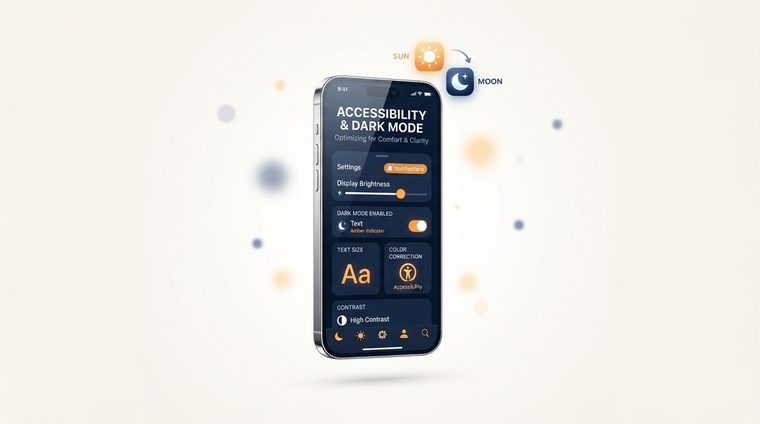
Tmavý režim sa stal štandardom na takmer každej stránke a aplikácii – používatelia ho milujú, šetrí batériu na obrazovkách OLED a niekedy je dokonca vnímaný ako „dostupnejší“. Ale prechod na tmavú paletu farieb, ak sa to urobí bez starostlivého premýšľania, môže skutočne poškodiť dostupnosť. Tento článok vysvetľuje, ako to urobiť správne.
Stručne povedané – o čom je tento článok
Keď tmavý režim pomáha dostupnosti
Pre používateľov s citlivosťou na svetlo (fotofóbia), migrénami alebo digitálnym namáhaním očí môže tmavé pozadie výrazne znížiť nepohodlie pri dlhodobom používaní, najmä v tmavom prostredí. Niektorí používatelia s dyslexiou uvádzajú aj pohodlnejšie čítanie na tmavom pozadí.
Keď to skutočne bolí
Na druhej strane pre používateľov s astigmatizmom (bežnou poruchou zraku) vytvára svetlý text na tmavom pozadí efekt „halation“, vďaka ktorému písmená vyzerajú rozmazane – niekedy je pre nich svetlé pozadie s tmavým textom skutočne pohodlnejšie na čítanie. Výsledok: neexistuje jediná správna odpoveď pre každého, a preto je najlepším riešením nechať používateľa, aby si vybral, nie mu vnucovať jeden režim.
💡 Dôležitý bod
Najdôležitejšie: nikdy sa nespoliehajte iba na automatické nastavenie systému (`prefers-color-scheme`) bez toho, aby ste používateľovi poskytli možnosť manuálneho prepínania na samotnej stránke – nie každý, ktorého systém je v tmavom režime, chce, aby bola stránka tmavá a naopak.
Kontrast v tmavom režime sa líši od svetlého režimu
Častá chyba: prevzatie rovnakých farieb textu zo svetlého režimu a jednoduché prevrátenie pozadia na tmavé bez opätovnej kontroly kontrastných pomerov. Čistá čierna (#000000) na čistej bielej dáva maximálny kontrast 21:1 — ale naopak, čistá biela na čistej čiernej, vytvára obzvlášť silný „halačný“ efekt, ktorý unavuje oči. Je lepšie použiť tmavosivé pozadie (napríklad #121212) namiesto čistého čierneho a sivobiely text (napríklad #e8e8e8) namiesto čistého bieleho — to stále spĺňa požiadavky WCAG na kontrast (podrobne vysvetlené v našej príručke nafarebný kontrast), ale je výrazne ľahší pre oči.
Praktické pravidlá
- Skontrolujte kontrast samostatne v každom režime – svetlom a tmavom – nielen raz.
- Vyhnite sa obzvlášť sýtym farbám (jasnej červenej alebo modrej) na tmavom pozadí – majú tendenciu vizuálne „vibrovať“ a sťažujú čítanie.
- Ponechajte na stránke ručné prepínanie, nielen spoliehanie sa na systémové nastavenie.
- Skontrolujte obrázky a logá navrhnuté pre svetlé pozadie – niekedy potrebujú samostatnú verziu pre tmavý režim, aby zostali čitateľné.
Sú vaše dokumenty pripravené aj na tmavý režim?
Mnoho súborov PDF sa dnes otvára v tmavom režime aplikácií na čítanie – náš nástroj kontroluje, či kontrast textu vo vašich dokumentoch zodpovedá štandardu v každom režime.
Naskenujte svoju stránku zadarmo ←Po naskenovaní môžete nájdené dokumenty sprístupniť priamo a bezplatne cezAccessiDoc.