
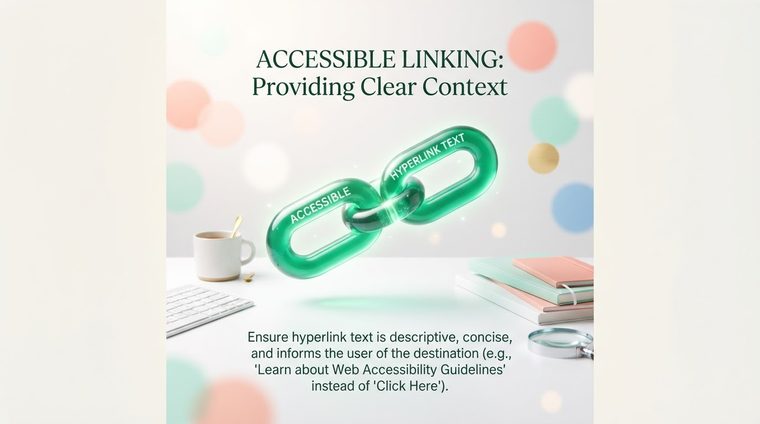
Spróbuj tego: zamknij oczy i wyobraź sobie, że ktoś czyta Ci listę wszystkich linków na stronie, bez otaczającego tekstu – tylko sam tekst linku, jeden po drugim. Jeśli lista brzmi w stylu „kliknij tutaj, kliknij tutaj, przeczytaj więcej, kliknij tutaj” — właśnie tego doświadcza wielu użytkowników czytników ekranu, ponieważ korzystają z funkcji „listy łączy” do szybkiej nawigacji po dokumencie.
W skrócie — co obejmuje ten przewodnik
Dlaczego „Kliknij tutaj” kończy się niepowodzeniem
Kryterium WCAG 2.4.4 („Cel linku w kontekście”) wymaga, aby tekst linku wraz z jego bezpośrednim kontekstem wyjaśniał, dokąd prowadzi i co robi. „Kliknij tutaj” i „czytaj więcej” nie dają rezultatu, ponieważ same w sobie nic nie mówią — zależą wyłącznie od otaczającego tekstu, którego użytkownik poruszający się po liście linków w czytniku ekranu po prostu nie słyszy.
Jak napisać dobry tekst linku
Najprostsza zasada: tekst linku powinien opisywać miejsce docelowe lub akcję, a nie mechanizm kliknięcia. „Pobierz raport roczny (PDF, 2 MB)” jest znacznie lepsze niż „Kliknij tutaj, aby pobrać raport”. „Przeczytaj całą naszą politykę prywatności” jest lepsze niż „Kliknij tutaj, aby uzyskać więcej informacji”. W przypadku pliku do pobrania warto również zanotować typ i rozmiar w nawiasach — jest to pomocne dla wszystkich użytkowników, nie tylko tych korzystających z czytnika ekranu.
Kiedy bliski kontekst faktycznie wystarczy
WCAG nie wymaga, aby tekst łącza był w każdym przypadku całkowicie odrębny — możesz polegać na bezpośrednim kontekście (tym samym akapicie lub tym samym elemencie listy), o ile kontekst ten jest również dostępny dla czytnika ekranu, a nie tylko wizualnie. Problem praktyczny: powtarzające się linki „przeczytaj więcej” na liście artykułów są doskonałym przykładem przypadku granicznego — wizualnie jest jasne, do którego artykułu należy każdy artykuł „przeczytaj więcej”, ale na liście izolowanych linków wszystkie brzmią identycznie. Typowe rozwiązanie: dodanie do linku dodatkowego tekstu, który jest wizualnie ukryty, ale dostępny dla czytnika ekranu (na przykład „Przeczytaj więcej o [tytuł artykułu]”), dzięki czemu zarówno wersja wizualna, jak i wersja do czytania na głos działają dobrze.
💡 Praktyczna wskazówka
Krótka zasada: czytaj na głos tekst linku, sam, bez niczego dookoła. Jeśli to nie ma sensu w ten sposób – potrzebuje lepszego tekstu.
Jak to działa w dokumentach PDF
W dokumentach PDF łącza są oznaczane jako obiekt łącza w drzewie znaczników, a tekst wewnętrzny jest dokładnie tym, co jest odczytywane na głos. Typowy problem w dokumentach eksportowanych z programu Word: pełny adres URL jest wklejany jako sam tekst łącza („https://example.com/very/long/path/document.pdf”) — czytnik ekranu odczytuje cały adres litera po literze lub segment po segmencie, przez co nie da się go słuchać. Poprawka: zamień tekst linku na krótki, jasny opis i zachowaj pełny adres tylko jako miejsce docelowe (sam adres URL), a nie jako wyświetlany tekst.
Chcesz wiedzieć, które linki w Twoich dokumentach są niejasne?
Nasze narzędzie identyfikuje linki ogólne i nieprzetworzone adresy URL używane jako tekst linków w każdym dokumencie PDF w Twojej witrynie.
Przeskanuj swoją witrynę za darmo ←