
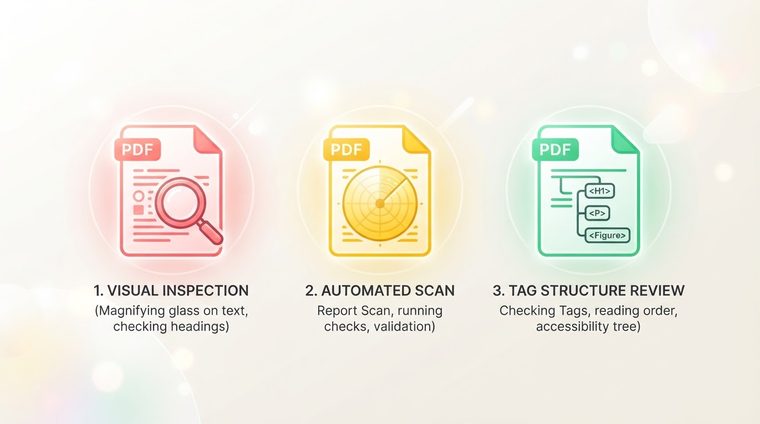
Istnieje duża różnica pomiędzy „dokument wygląda dobrze” a „dokument spełnia standardy dostępności”. Kontrola wizualna — otwarcie pliku i spojrzenie na niego — nie pozwala wykryć prawie żadnych problemów, na jakie napotykają użytkownicy czytników ekranu. Przed opublikowaniem nowego dokumentu pięć szybkich kontroli może zaoszczędzić wielu kłopotów – Tobie i każdemu, kto czyta dokument.
W skrócie — co obejmuje ten przewodnik
Pięć szybkich kontroli
To jest w zasadzie podsumowanie wszystkiego, co szczegółowo omówiliśmy w innych przewodnikach magazynu — zebrane tutaj w jednym miejscu, jako krótka lista kontrolna przed każdą publikacją:
Jak faktycznie wykonać każdą kontrolę
- Kolejność znaczników: otwórz panel Tagi w programie Acrobat i sprawdź, czy kolejność odpowiada logicznej kolejności czytania.
- Tekst alternatywny: przejrzyj każdy znaczący obraz i upewnij się, że ma on celowy opis, a nie tylko nazwę pliku.
- Hierarchia nagłówków: sprawdź w okienku nawigacji (w programie Word, przed eksportem), czy nagłówki nie pomijają poziomów.
- Kontrast: użyj narzędzia takiego jak Sprawdzanie kontrastu WebAIM, aby upewnić się, że główne kombinacje tekstu i tła odpowiadają co najmniej 4,5:1.
- Język i kolejność czytania: upewnij się, że język jest ustawiony poprawnie we właściwościach dokumentu.
Kiedy wystarczy zautomatyzowane narzędzie, a kiedy nie
Wbudowana kontrola dostępności w programie Acrobat (Narzędzia ▸ Dostępność ▸ Pełna kontrola) odgrywa ważną rolę — szybko wychwytuje jasne problemy strukturalne: brakujące znaczniki, niezdefiniowany język, tabele bez nagłówków. Ale ma też istotne ograniczenie: nie może ocenić jakości — nie będzie wiedzieć, czy tekst alternatywny dobrze opisuje obraz i czy „technicznie poprawna” kolejność znaczników jest rzeczywiście logiczna w praktyce. Automatyczna kontrola jest doskonałym punktem wyjścia, a nie metą.
💡 Praktyczna wskazówka
Kombinacja, która sprawdza się najlepiej w praktyce: automatyczna kontrola, która wychwytuje wyraźne problemy strukturalne i szybko sprawdza wszystkie dokumenty w Twojej witrynie jednocześnie, w połączeniu ze szczegółową weryfikację przez człowieka najbardziej krytycznych dokumentów (formularze, dokumenty prawne, strony docelowe).
Jak zamienić to w stały nawyk
Najskuteczniejszym sposobem sprawdzenia, czy ta lista kontrolna faktycznie została sprawdzona, a nie tylko „powinna” zostać sprawdzona, jest włączenie jej do zwykłego procesu publikowania — nie dodatkowego kroku dodawanego na końcu, ale stałego etapu przed publikacją każdego dokumentu. W przypadku starszych dokumentów opublikowanych już bez tej kontroli: warto wykonać jedno skanowanie wsteczne, które mapuje je wszystkie na raz, zamiast odkrywać problemy jeden po drugim, gdy napotykają je użytkownicy.
Chcesz sprawdzić jednocześnie te pięć punktów w całej witrynie?
Nasze narzędzie skanuje każdy plik PDF w Twojej witrynie i sprawdza go pod kątem wszystkich pięciu kryteriów — w ciągu kilku minut i bez żadnych zobowiązań.
Przeskanuj swoją witrynę za darmo ←