
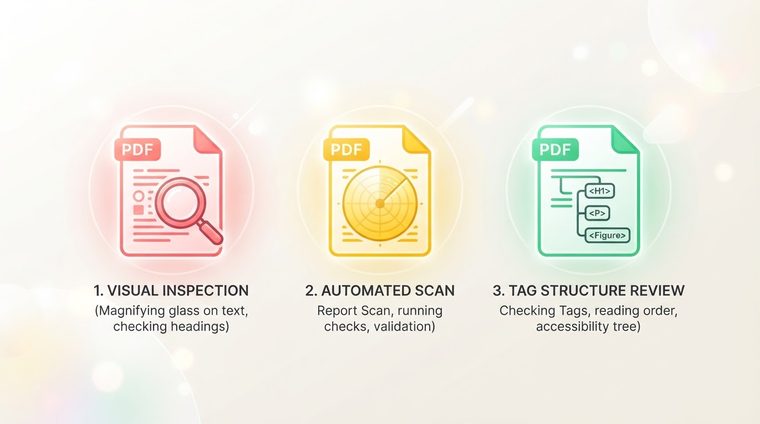
Je velký rozdíl mezi „dokument vypadá dobře“ a „dokument splňuje standard přístupnosti“. Vizuální kontrola – otevření souboru a pohled na něj – nezachytí téměř žádný z problémů, se kterými se uživatelé čteček obrazovky setkávají. Před publikováním nového dokumentu může pět rychlých kontrol ušetřit spoustu starostí – vám i všem, kdo dokument čte.
Ve zkratce – co tento průvodce pokrývá
Pět rychlých kontrol
Toto je v podstatě souhrnný seznam všeho, co jsme podrobně probrali v dalších příručkách časopisu – shromážděných zde na jednom místě, jako rychlý kontrolní seznam před každou publikací:
Jak vlastně provádět jednotlivé kontroly
- Pořadí tagů: otevřete panel Tagy v Acrobatu a zkontrolujte, zda pořadí odpovídá logickému pořadí čtení.
- Alt text: projděte si každý smysluplný obrázek a ujistěte se, že má účelný popis, nikoli pouze název souboru.
- Hierarchie nadpisů: zkontrolujte v navigačním podokně (ve Wordu před exportem), zda nadpisy nepřeskakují úrovně.
- Kontrast: použijte nástroj jako WebAIM Contrast Checker k ověření, že hlavní kombinace textu a pozadí splňují alespoň poměr 4,5:1.
- Jazyk a pořadí čtení: ujistěte se, že je jazyk správně nastaven ve vlastnostech dokumentu.
Když automatický nástroj stačí a když ne
Vestavěná kontrola usnadnění v Acrobatu (Nástroje ▸ Usnadnění ▸ Úplná kontrola) hraje důležitou roli – rychle zachytí jasné strukturální problémy: chybějící tagy, nedefinovaný jazyk, tabulky bez záhlaví. Má ale také významné omezení: nedokáže posoudit kvalitu — nebude vědět, zda alternativní text dobře popisuje obrázek, nebo zda je „technicky platné“ pořadí značek v praxi skutečně logické. Automatická kontrola je vynikajícím výchozím bodem, nikoli cílovou čárou.
💡 Praktický tip
Kombinace, která funguje nejlépe v praxi: automatická kontrola, která zachytí jasné strukturální problémy a rychle projde všemi dokumenty na vašem webu najednou, ve spojení s cílenou kontrolou nejkritičtějších dokumentů (formuláře, právní dokumenty, vstupní stránky) člověkem.
Jak z toho udělat pravidelný zvyk
Nejúčinnějším způsobem, jak zajistit, aby byl tento kontrolní seznam skutečně zkontrolován, a neměl by být pouze kontrolován, je zařadit jej do běžného procesu publikování – nejedná se o krok navíc, který je třeba provést na konci, ale jako pevnou fázi před tím, než bude každý dokument uveden do provozu. A u starších dokumentů již publikovaných bez této kontroly: vyplatí se jedno zpětné skenování, které je zmapuje všechny najednou, než objevovat problémy jeden po druhém, když se s nimi uživatelé setkávají.
Chcete zkontrolovat těchto pět bodů na celém webu najednou?
Náš nástroj prohledá každý soubor PDF na vašem webu a zkontroluje jej podle všech pěti kritérií – během několika minut, bez závazků.
Naskenujte svůj web zdarma ←