
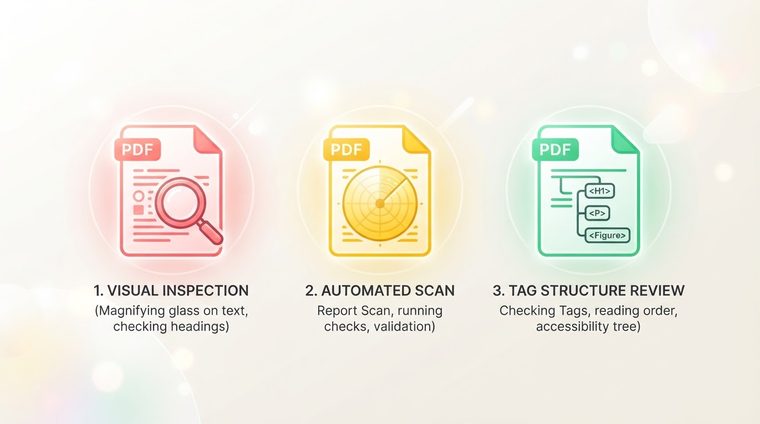
C'è una grande differenza tra "il documento sembra a posto" e "il documento soddisfa gli standard di accessibilità". Un controllo visivo, ovvero aprire il file e dargli un'occhiata, non rileva quasi nessuno dei problemi riscontrati dagli utenti degli screen reader. Prima di pubblicare un nuovo documento, cinque rapidi controlli possono risparmiare molti grattacapi in futuro, a te e a chiunque legga il documento.
In breve: cosa tratta questa guida
I cinque controlli rapidi
Questo è essenzialmente un elenco riepilogativo di tutto ciò che abbiamo trattato in dettaglio nelle altre guide della rivista, riunito qui in un unico posto, come una rapida lista di controllo prima di ogni pubblicazione:
Come eseguire effettivamente ciascun controllo
- Ordine dei tag: apri il pannello Tag in Acrobat e verifica che l'ordine corrisponda all'ordine logico di lettura.
- Testo alternativo: esamina ogni immagine significativa e assicurati che abbia una descrizione significativa, non solo un nome di file.
- Gerarchia delle intestazioni: controlla nel riquadro di spostamento (in Word, prima dell'esportazione) che le intestazioni non saltino livelli.
- Contrasto: utilizza uno strumento come WebAIM Contrast Checker per verificare che le principali combinazioni di testo e sfondo soddisfino almeno 4,5:1.
- Lingua e ordine di lettura: assicurati che la lingua sia impostata correttamente nelle proprietà del documento.
Quando uno strumento automatizzato è sufficiente e quando no
Il controllo di accessibilità integrato in Acrobat (Strumenti ▸ Accessibilità ▸ Controllo completo) svolge un ruolo importante: rileva rapidamente chiari problemi strutturali: tag mancanti, linguaggio indefinito, tabelle senza intestazioni. Ma ha anche una limitazione significativa: non può giudicare la qualità: non sa se il testo alternativo descrive bene un'immagine o se un ordine di tag "tecnicamente valido" è effettivamente logico nella pratica. Un controllo automatizzato è un ottimo punto di partenza, non un traguardo.
💡 Consiglio pratico
La combinazione che funziona meglio nella pratica: un controllo automatizzato che individua chiari problemi strutturali e viene eseguito rapidamente su tutti i documenti del tuo sito contemporaneamente, abbinato a una revisione umana mirata dei documenti più critici (moduli, documenti legali, pagine di destinazione).
Come trasformarlo in un'abitudine regolare
Il modo più efficace per assicurarsi che questa lista di controllo venga effettivamente controllata, e non sia semplicemente "dovrebbe" essere controllata, è renderla parte del normale processo di pubblicazione: non un passaggio aggiuntivo aggiunto alla fine, ma una fase fissa prima che ogni documento venga pubblicato. E per i documenti più vecchi già pubblicati senza questo controllo: vale la pena eseguire una scansione retroattiva che li mappa tutti in una volta, piuttosto che scoprire i problemi uno per uno man mano che gli utenti li incontrano.
Vuoi controllare questi cinque punti in tutto il tuo sito contemporaneamente?
Il nostro strumento esegue la scansione di ogni file PDF sul tuo sito e lo controlla rispetto a tutti e cinque i criteri, in pochi minuti e senza impegno.
Scansiona il tuo sito gratuitamente ←