
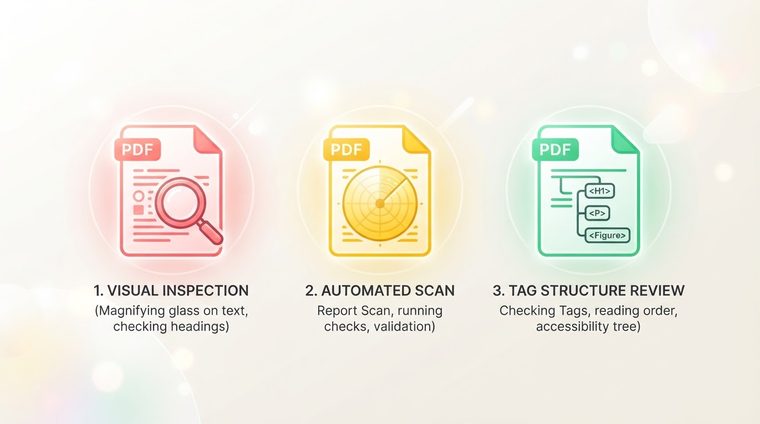
Der er stor forskel mellem "dokumentet ser fint ud" og "dokumentet opfylder tilgængelighedsstandarden." Et visuelt tjek - åbning af filen og blik på den - fanger næsten ingen af de problemer, skærmlæserbrugere støder på. Inden du udgiver et nyt dokument, kan fem hurtige kontroller spare en masse hovedpine ned ad linjen - for dig og for den, der læser dokumentet.
Kort sagt – hvad denne vejledning dækker
De fem hurtige tjek
Dette er i det væsentlige en opsummerende liste over alt, hvad vi har dækket i detaljer i magasinets andre vejledninger - samlet her ét sted som en hurtig tjekliste før hver udgivelse:
Hvordan man rent faktisk udfører hver kontrol
- Tag-rækkefølge: Åbn Tags-panelet i Acrobat og kontroller, at rækkefølgen matcher den logiske læserækkefølge.
- Alt-tekst: Gennemgå alle meningsfulde billeder og sørg for, at de har en målrettet beskrivelse, ikke kun et filnavn.
- Overskriftshierarki: Kontroller i navigationsruden (i Word, før eksport), at overskrifter ikke springer niveauer over.
- Kontrast: Brug et værktøj som WebAIM Contrast Checker til at bekræfte, at de vigtigste tekst-baggrundskombinationer opfylder mindst 4.5:1.
- Sprog og læserækkefølge: Sørg for, at sproget er indstillet korrekt i dokumentegenskaberne.
Når et automatiseret værktøj er nok, og hvornår er det ikke
Det indbyggede tilgængelighedstjek i Acrobat (Værktøjer ▸ Tilgængelighed ▸ Fuldt tjek) spiller en vigtig rolle – det fanger hurtigt klare strukturelle problemer: manglende tags, udefineret sprog, tabeller uden overskrifter. Men det har også en væsentlig begrænsning: det kan ikke bedømme kvaliteten - det vil ikke vide, om alt-tekst beskriver et billede godt, eller om en "teknisk gyldig" tag-rækkefølge faktisk er logisk i praksis. En automatiseret kontrol er et glimrende udgangspunkt, ikke en mållinje.
💡 Praktisk tip
Den kombination, der fungerer bedst i praksis: et automatiseret tjek, der fanger klare strukturelle problemer og kører hurtigt på tværs af hvert dokument på dit websted på én gang, parret med en fokuseret menneskelig gennemgang af de mest kritiske dokumenter (formularer, juridiske dokumenter, landingssider).
Sådan gør du dette til en almindelig vane
Den mest effektive måde at sikre, at denne tjekliste rent faktisk bliver tjekket, og ikke bare "skal" kontrolleres, er at gøre den til en del af den almindelige publiceringsproces - ikke et ekstra trin, der tages på til sidst, men et fast trin, før hvert dokument går live. Og for ældre dokumenter, der allerede er udgivet uden dette tjek: en scanning med tilbagevirkende kraft, der kortlægger dem alle på én gang, er umagen værd, i stedet for at opdage problemer én efter én, efterhånden som brugerne støder på dem.
Vil du tjekke disse fem punkter på hele dit websted på én gang?
Vores værktøj scanner alle PDF-filer på dit websted og kontrollerer dem i forhold til alle fem kriterier – inden for få minutter uden forpligtelse.
Scan dit websted gratis ←