
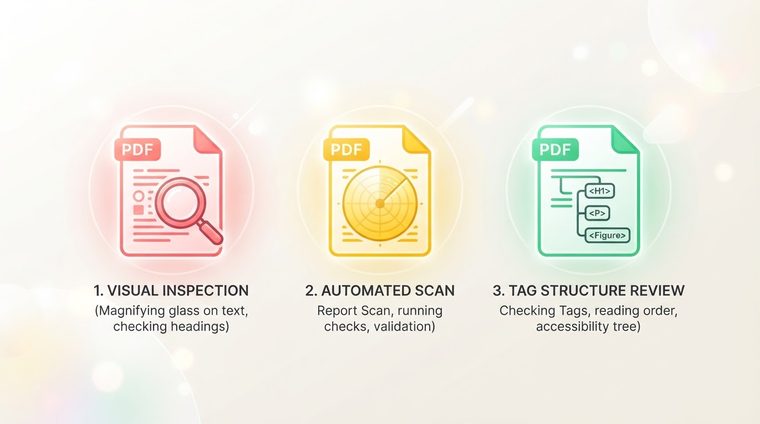
Det er en stor forskjell mellom "dokumentet ser bra ut" og "dokumentet oppfyller tilgjengelighetsstandarden." En visuell sjekk – å åpne filen og se på den – fanger nesten ingen av problemene som skjermleserbrukere støter på. Før du publiserer et nytt dokument, kan fem raske kontroller spare mye hodepine nedover - for deg og for den som leser dokumentet.
Kort sagt – hva denne veiledningen dekker
De fem raske sjekkene
Dette er egentlig en oppsummeringsliste over alt vi har dekket i detalj i magasinets andre guider – samlet her på ett sted, som en rask sjekkliste før hver publisering:
Hvordan utfører du faktisk hver sjekk
- Tag-rekkefølge: åpne Tags-panelet i Acrobat og sjekk at rekkefølgen samsvarer med den logiske leserekkefølgen.
- Alttekst: gå gjennom hvert meningsfylt bilde og sørg for at det har en målrettet beskrivelse, ikke bare et filnavn.
- Overskriftshierarki: sjekk i navigasjonsruten (i Word, før du eksporterer) at overskrifter ikke hopper over nivåer.
- Kontrast: bruk et verktøy som WebAIM Contrast Checker for å bekrefte at hovedtekst-bakgrunnskombinasjonene oppfyller minst 4.5:1.
- Språk og leserekkefølge: sørg for at språket er riktig angitt i dokumentegenskapene.
Når et automatisert verktøy er nok, og når det ikke er det
Den innebygde tilgjengelighetskontrollen i Acrobat (Verktøy ▸ Tilgjengelighet ▸ Full sjekk) spiller en viktig rolle – den fanger raskt opp klare strukturelle problemer: manglende tagger, udefinert språk, tabeller uten overskrifter. Men den har også en betydelig begrensning: den kan ikke bedømme kvaliteten - den vil ikke vite om alt-tekst beskriver et bilde godt, eller om en "teknisk gyldig" tagrekkefølge faktisk er logisk i praksis. En automatisert sjekk er et utmerket utgangspunkt, ikke en målstrek.
💡 Praktisk tips
Kombinasjonen som fungerer best i praksis: en automatisert sjekk som fanger opp klare strukturelle problemer og kjører raskt på tvers av hvert dokument på nettstedet ditt samtidig, sammen med en fokusert menneskelig gjennomgang av de mest kritiske dokumentene (skjemaer, juridiske dokumenter, landingssider).
Hvordan gjøre dette om til en vanlig vane
Den mest effektive måten å sørge for at denne sjekklisten faktisk blir sjekket, og ikke bare "skal" sjekkes, er å gjøre den til en del av den vanlige publiseringsprosessen – ikke et ekstra trinn på slutten, men et fast stadium før hvert dokument publiseres. Og for eldre dokumenter som allerede er publisert uten denne kontrollen: en retroaktiv skanning som kartlegger dem alle på en gang er verdt, i stedet for å oppdage problemer én etter én etter hvert som brukere støter på dem.
Vil du sjekke disse fem punktene på hele nettstedet samtidig?
Vårt verktøy skanner hver PDF-fil på nettstedet ditt og sjekker det mot alle fem kriteriene – i løpet av minutter, uten forpliktelser.
Skann nettstedet ditt gratis ←