
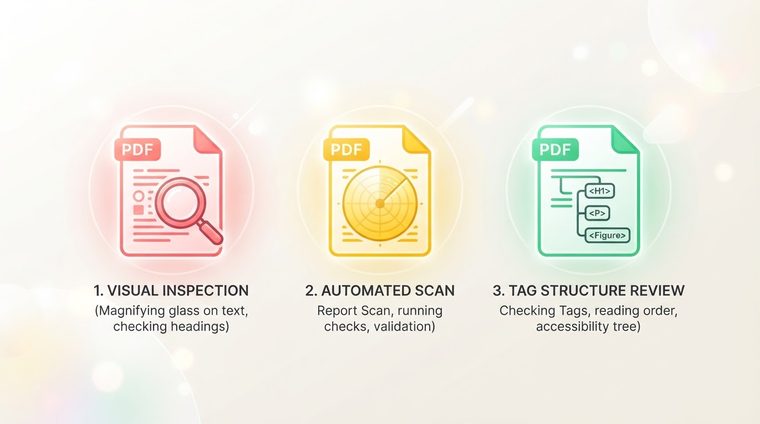
"Dokument näeb hea välja" ja "dokument vastab juurdepääsetavuse standardile" vahel on suur erinevus. Visuaalne kontroll – faili avamine ja sellele pilguheitmine – ei tuvasta peaaegu ühtegi probleemi, millega ekraanilugeja kasutajad kokku puutuvad. Enne uue dokumendi avaldamist võib viis kiiret kontrolli säästa palju peavalu – nii teile kui ka kõigile, kes dokumenti loevad.
Lühidalt – mida see juhend hõlmab
Viis kiirkontrolli
See on sisuliselt kokkuvõtlik loend kõigest, mida oleme ajakirja teistes juhendites üksikasjalikult käsitlenud – koondatud siia ühte kohta kiire kontrollnimekirjana enne iga avaldamist:
Kuidas iga kontrolli tegelikult läbi viia
- Märgendi järjekord: avage Acrobati paneel Sildid ja kontrollige, kas järjekord ühtib loogilise lugemisjärjekorraga.
- Alternatiivne tekst: vaadake läbi kõik tähendusrikkad pildid ja veenduge, et sellel oleks otstarbekas kirjeldus, mitte ainult failinimi.
- Päise hierarhia: kontrollige navigeerimispaanil (Wordis enne eksportimist), et pealkirjad ei jätaks tasemeid vahele.
- Kontrast: kasutage sellist tööriista nagu WebAIM Contrast Checker, et kontrollida, kas peamised teksti-tausta kombinatsioonid vastavad vähemalt 4,5:1.
- Keel ja lugemisjärjekord: veenduge, et keel on dokumendi atribuutides õigesti seadistatud.
Millal piisab automatiseeritud tööriistast ja millal mitte
Acrobati sisseehitatud juurdepääsetavuse kontroll (Tööriistad ▸ Juurdepääsetavus ▸ Täielik kontroll) mängib olulist rolli — see tabab kiiresti selged struktuuriprobleemid: puuduvad sildid, määratlemata keel, päisteta tabelid. Kuid sellel on ka märkimisväärne piirang: see ei saa hinnata kvaliteeti - see ei tea, kas alternatiivtekst kirjeldab pilti hästi või kas "tehniliselt kehtiv" sildi järjekord on praktikas tegelikult loogiline. Automaatkontroll on suurepärane lähtepunkt, mitte finišijoon.
💡 Praktiline nõuanne
Praktikas kõige paremini toimiv kombinatsioon: automaatne kontroll, mis tuvastab selged struktuuriprobleemid ja jookseb kiiresti läbi kõik teie saidil olevad dokumendid, koos kõige kriitilisemate dokumentide (vormid, juriidilised dokumendid, sihtlehed) keskendunud inimliku ülevaatusega.
Kuidas muuta see tavaliseks harjumuseks
Kõige tõhusam viis veendumaks, et seda kontrollnimekirja ka tegelikult kontrollitakse ja mitte ainult "peaks" kontrollima, on muuta see tavalise avaldamisprotsessi osaks – mitte lisaetapp, mida tehakse lõpus, vaid fikseeritud etapp enne iga dokumendi avaldamist. Ja vanemate dokumentide puhul, mis on juba ilma selle kontrollita avaldatud: tasub üks tagasiulatuv skannimine, mis kaardistab need kõik korraga, selle asemel, et avastada probleeme ükshaaval, kui kasutajad nendega kokku puutuvad.
Kas soovite neid viit punkti korraga kogu saidil kontrollida?
Meie tööriist skannib teie saidil iga PDF-faili ja kontrollib seda kõigi viie kriteeriumi järgi – mõne minuti jooksul ilma kohustusteta.
Skannige oma saiti tasuta ←