
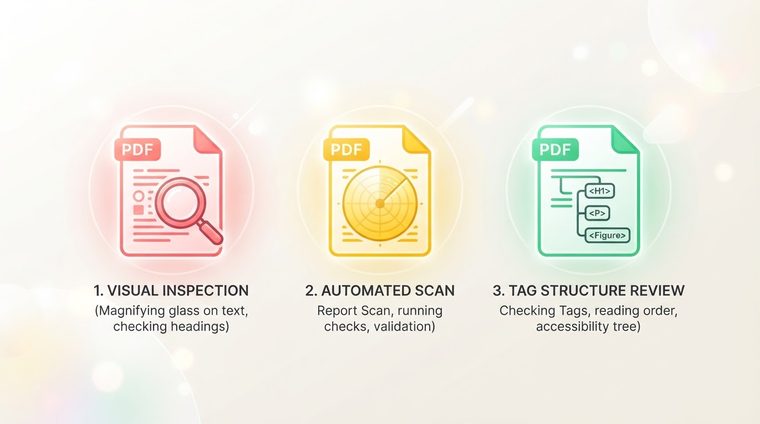
「ドキュメントが正常に見える」ことと「ドキュメントがアクセシビリティ標準を満たしている」の間には大きな違いがあります。視覚的なチェック (ファイルを開いて一目見るだけ) では、スクリーン リーダー ユーザーが遭遇する問題はほとんど見つかりません。新しいドキュメントを公開する前に、5 つの簡単なチェックを行うことで、あなた自身にとっても、ドキュメントを読む人にとっても、将来の多くの悩みを軽減できます。
要するに、このガイドの内容
5 つの簡単なチェック
これは本質的に、この雑誌の他のガイドで詳しく取り上げてきたすべての概要リストであり、各出版前の簡単なチェックリストとして、ここに 1 か所にまとめられています。
各チェックの実際の実行方法
- タグの順序: Acrobat でタグパネルを開き、順序が論理的な読み取り順序と一致していることを確認します。
- 代替テキスト: 意味のあるすべての画像に目を通し、単なるファイル名ではなく、目的のある説明が含まれていることを確認します。
- 見出し階層: 見出しがレベルをスキップしていないことをナビゲーション ウィンドウ (エクスポート前に Word で) で確認します。
- コントラスト: WebAIM コントラスト チェッカーなどのツールを使用して、メインのテキストと背景の組み合わせが少なくとも 4.5:1 を満たすことを確認します。
- 言語と読み上げ順序: 言語がドキュメントのプロパティで正しく設定されていることを確認してください。
自動化ツールで十分な場合とそうでない場合
Acrobat に組み込まれたアクセシビリティ チェック (ツール ▸ アクセシビリティ ▸ 完全チェック) は重要な役割を果たします。タグの欠落、未定義の言語、ヘッダーのないテーブルなどの明らかな構造上の問題を迅速に検出します。しかし、これには重大な制限もあります。品質を判断することはできません。代替テキストが画像を適切に説明しているかどうか、または「技術的に有効な」タグの順序が実際に論理的であるかどうかがわかりません。自動チェックは、ゴールではなく、優れた出発点です。
💡 実践的なヒント
実際に最も効果的な組み合わせ: 明らかな構造上の問題を検出し、サイト上のすべてのドキュメントを一度に迅速に実行する自動チェックと、最も重要なドキュメント (フォーム、法的文書、ランディング ページ) の集中的な人間によるレビューとの組み合わせです。
これを定期的な習慣にする方法
このチェックリストが実際にチェックされることを確認し、単にチェックされることになっているだけではなく、チェックリストが実際にチェックされることを確認する最も効果的な方法は、このチェックリストを通常の公開プロセスの一部にすることです。最後に追加される追加の手順ではなく、すべてのドキュメントが公開される前の固定段階に組み込まれます。また、このチェックを行わずにすでに公開されている古いドキュメントの場合は、ユーザーが問題に遭遇するたびに問題を 1 つずつ発見するよりも、すべてのドキュメントを一度にマッピングする 1 回の遡及スキャンの方が価値があります。
サイト全体でこれら 5 つのポイントを一度に確認したいですか?
当社のツールは、サイト上のすべての PDF ファイルをスキャンし、5 つの基準すべてに照らしてチェックします。コミットメントなしで数分以内です。
あなたのサイトを無料でスキャンしてください ←