
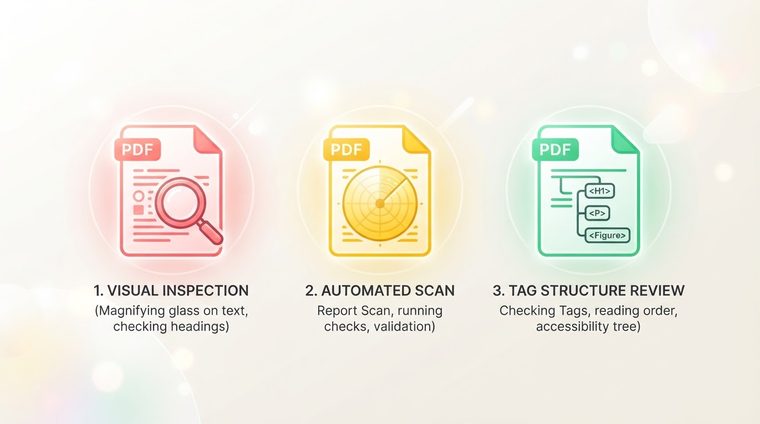
Há uma grande diferença entre "o documento parece bom" e "o documento atende ao padrão de acessibilidade". Uma verificação visual – abrir o arquivo e dar uma olhada nele – não detecta quase nenhum dos problemas que os usuários de leitores de tela enfrentam. Antes de publicar um novo documento, cinco verificações rápidas podem evitar muitas dores de cabeça no futuro – para você e para quem lê o documento.
Resumindo – o que este guia cobre
As cinco verificações rápidas
Esta é essencialmente uma lista resumida de tudo o que abordamos detalhadamente nos outros guias da revista — reunidos aqui em um só lugar, como uma lista de verificação rápida antes de cada publicação:
Como realmente realizar cada verificação
- Ordem das tags: abra o painel Tags no Acrobat e verifique se a ordem corresponde à ordem lógica de leitura.
- Texto alternativo: analise cada imagem significativa e certifique-se de que ela tenha uma descrição intencional, não apenas um nome de arquivo.
- Hierarquia de títulos: verifique no Painel de Navegação (no Word, antes de exportar) se os títulos não pulam níveis.
- Contraste: use uma ferramenta como o WebAIM Contrast Checker para confirmar se as principais combinações de texto-fundo atendem a pelo menos 4,5:1.
- Idioma e ordem de leitura: certifique-se de que o idioma esteja configurado corretamente nas propriedades do documento.
Quando uma ferramenta automatizada é suficiente e quando não é
A verificação de acessibilidade integrada no Acrobat (Ferramentas ▸ Acessibilidade ▸ Verificação completa) desempenha um papel importante — ela detecta rapidamente problemas estruturais claros: tags ausentes, idioma indefinido, tabelas sem cabeçalhos. Mas também tem uma limitação significativa: não pode julgar a qualidade – não sabe se o texto alternativo descreve bem uma imagem ou se uma ordem de tags “tecnicamente válida” é realmente lógica na prática. Uma verificação automatizada é um excelente ponto de partida, não uma linha de chegada.
💡 Dica prática
A combinação que funciona melhor na prática: uma verificação automatizada que detecta problemas estruturais claros e executa rapidamente todos os documentos do seu site de uma só vez, combinada com uma revisão humana focada dos documentos mais críticos (formulários, documentos legais, páginas de destino).
Como transformar isso em um hábito regular
A maneira mais eficaz de garantir que esta lista de verificação seja realmente verificada, e não apenas "deveria" ser verificada, é torná-la parte do processo regular de publicação - não uma etapa extra acrescentada no final, mas um estágio fixo antes de cada documento ser publicado. E para documentos mais antigos já publicados sem essa verificação: vale a pena uma varredura retroativa que os mapeie todos de uma vez, em vez de descobrir os problemas um por um à medida que os usuários os encontram.
Quer verificar esses cinco pontos em todo o seu site de uma só vez?
Nossa ferramenta verifica todos os arquivos PDF do seu site e os verifica em relação a todos os cinco critérios — em minutos, sem compromisso.
Examine seu site gratuitamente ←