
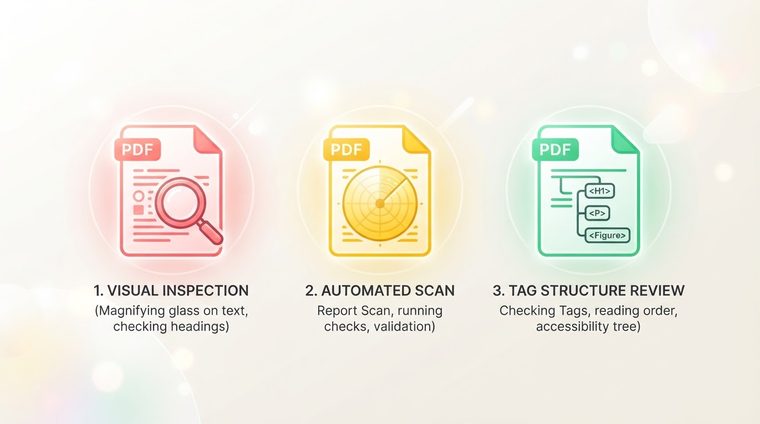
Det är stor skillnad mellan "dokumentet ser bra ut" och "dokumentet uppfyller tillgänglighetsstandarden." En visuell kontroll – att öppna filen och titta på den – fångar nästan inga av de problem som skärmläsare stöter på. Innan du publicerar ett nytt dokument kan fem snabba kontroller spara en hel del huvudvärk – för dig och för den som läser dokumentet.
Kort sagt – vad den här guiden täcker
De fem snabba kontrollerna
Detta är i huvudsak en sammanfattning av allt vi har täckt i detalj i tidningens andra guider – samlad här på ett ställe, som en snabb checklista före varje publicering:
Hur man faktiskt utför varje kontroll
- Taggordning: öppna panelen Taggar i Acrobat och kontrollera att ordningen matchar den logiska läsordningen.
- Alt text: gå igenom varje meningsfull bild och se till att den har en ändamålsenlig beskrivning, inte bara ett filnamn.
- Rubrikhierarki: kontrollera i navigeringsfönstret (i Word, innan du exporterar) att rubriker inte hoppar över nivåer.
- Kontrast: använd ett verktyg som WebAIM Contrast Checker för att bekräfta att de huvudsakliga text-bakgrundskombinationerna uppfyller minst 4,5:1.
- Språk och läsordning: se till att språket är korrekt inställt i dokumentegenskaperna.
När det räcker med ett automatiserat verktyg och när det inte är det
Den inbyggda tillgänglighetskontrollen i Acrobat (Verktyg ▸ Tillgänglighet ▸ Fullständig kontroll) spelar en viktig roll — den fångar snabbt upp tydliga strukturella problem: saknade taggar, odefinierat språk, tabeller utan rubriker. Men den har också en betydande begränsning: den kan inte bedöma kvaliteten - den kommer inte att veta om alt-texten beskriver en bild bra eller om en "tekniskt giltig" taggordning faktiskt är logisk i praktiken. En automatiserad kontroll är en utmärkt utgångspunkt, inte en mållinje.
💡 Praktiskt tips
Kombinationen som fungerar bäst i praktiken: en automatiserad kontroll som fångar upp tydliga strukturella problem och går snabbt över alla dokument på din webbplats samtidigt, tillsammans med en fokuserad mänsklig granskning av de mest kritiska dokumenten (formulär, juridiska dokument, målsidor).
Hur man vänder detta till en vanlig vana
Det mest effektiva sättet att se till att den här checklistan faktiskt kontrolleras, och inte bara "ska" kontrolleras, är att göra den till en del av den vanliga publiceringsprocessen – inte ett extra steg som tas på i slutet, utan ett fast steg innan varje dokument publiceras. Och för äldre dokument som redan publicerats utan denna kontroll: en retroaktiv skanning som kartlägger dem alla på en gång är värt besväret, snarare än att upptäcka problem ett efter ett när användarna stöter på dem.
Vill du kontrollera dessa fem punkter på hela din webbplats samtidigt?
Vårt verktyg skannar varje PDF-fil på din webbplats och kontrollerar den mot alla fem kriterierna – inom några minuter, utan förpliktelser.
Skanna din webbplats gratis ←