
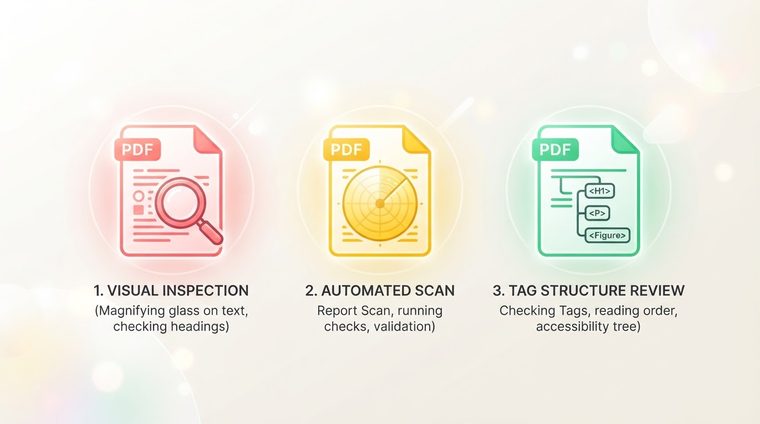
Постоји велика разлика између „документ изгледа добро“ и „документ испуњава стандард приступачности“. Визуелна провера – отварање датотеке и поглед на њу – не открива скоро ниједан проблем на који корисници читача екрана наилазе. Пре објављивања новог документа, пет брзих провера може да уштеди много главобоље у наставку — вама и ономе ко чита документ.
Укратко — шта овај водич покрива
Пет брзих провера
Ово је у суштини сажета листа свега што смо детаљно покрили у другим водичима часописа — сакупљени овде на једном месту, као брза листа за проверу пре сваке публикације:
Како заправо извршити сваку проверу
- Редослед ознака: отворите таблу са ознакама у Ацробат-у и проверите да ли редослед одговара логичком редоследу читања.
- Алтернативни текст: прођите кроз сваку смислену слику и уверите се да има сврсисходан опис, а не само име датотеке.
- Хијерархија наслова: проверите у окну за навигацију (у Ворд-у, пре извоза) да наслови не прескачу нивое.
- Контраст: користите алатку као што је ВебАИМ Цонтраст Цхецкер да бисте потврдили да главне комбинације текста и позадине задовољавају најмање 4,5:1.
- Језик и редослед читања: проверите да ли је језик исправно подешен у својствима документа.
Када је аутоматизована алатка довољна, а када није
Уграђена провера приступачности у Ацробат-у (Алатке ▸ Приступачност ▸ Потпуна провера) игра важну улогу — брзо открива јасне структуралне проблеме: недостајуће ознаке, недефинисани језик, табеле без заглавља. Али такође има значајно ограничење: не може да процени квалитет — неће знати да ли алтернативни текст добро описује слику или је „технички валидан“ редослед ознака заправо логичан у пракси. Аутоматска провера је одлична полазна тачка, а не циљна линија.
💡 Практични савет
Комбинација која најбоље функционише у пракси: аутоматска провера која хвата јасне структуралне проблеме и брзо пролази кроз сваки документ на вашем сајту одједном, упарена са фокусираним људским прегледом најкритичнијих докумената (обрасци, правни документи, одредишне странице).
Како ово претворити у редовну навику
Најефикаснији начин да се уверите да се ова контролна листа заиста проверава, а не само да „треба“ да буде проверена, јесте да је учините делом редовног процеса објављивања — не додатним кораком на крају, већ фиксном фазом пре него што сваки документ буде објављен. А за старије документе који су већ објављени без ове провере: једно ретроактивно скенирање које их све мапира одједном је вредно труда, уместо да открива проблеме један по један док корисници наиђу на њих.
Желите да проверите ових пет тачака на целом сајту одједном?
Наша алатка скенира сваку ПДФ датотеку на вашем сајту и проверава је у складу са свих пет критеријума — у року од неколико минута, без обавезе.
Скенирајте свој сајт бесплатно ←