
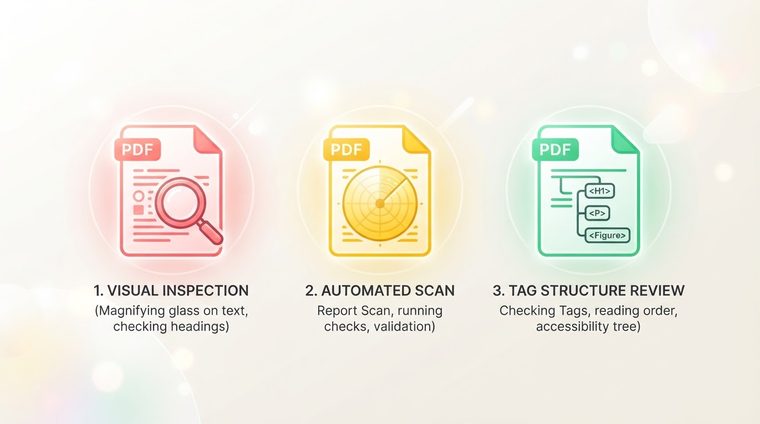
Es gibt einen großen Unterschied zwischen „Das Dokument sieht gut aus“ und „Das Dokument erfüllt den Barrierefreiheitsstandard“. Eine visuelle Überprüfung – Öffnen der Datei und Betrachten der Datei – erkennt fast keine der Probleme, auf die Benutzer von Bildschirmleseprogrammen stoßen. Vor der Veröffentlichung eines neuen Dokuments können fünf kurze Überprüfungen später viel Ärger ersparen – für Sie und jeden, der das Dokument liest.
Kurz gesagt – was dieser Leitfaden behandelt
Die fünf Schnellchecks
Dies ist im Wesentlichen eine zusammenfassende Liste von allem, was wir in den anderen Leitfäden des Magazins ausführlich behandelt haben – hier an einem Ort zusammengestellt, als kurze Checkliste vor jeder Veröffentlichung:
Wie man jede Prüfung tatsächlich durchführt
- Tag-Reihenfolge: Öffnen Sie das Tags-Bedienfeld in Acrobat und prüfen Sie, ob die Reihenfolge mit der logischen Lesereihenfolge übereinstimmt.
- Alternativtext: Sehen Sie sich jedes aussagekräftige Bild an und stellen Sie sicher, dass es eine sinnvolle Beschreibung und nicht nur einen Dateinamen enthält.
- Überschriftenhierarchie: Überprüfen Sie im Navigationsbereich (in Word vor dem Exportieren), dass Überschriften keine Ebenen überspringen.
- Kontrast: Verwenden Sie ein Tool wie den WebAIM Contrast Checker, um zu bestätigen, dass die Haupttext-Hintergrund-Kombinationen mindestens 4,5:1 erfüllen.
- Sprache und Lesereihenfolge: Stellen Sie sicher, dass die Sprache in den Dokumenteigenschaften richtig eingestellt ist.
Wann ein automatisiertes Tool ausreicht und wann nicht
Die integrierte Barrierefreiheitsprüfung in Acrobat (Extras ▸ Barrierefreiheit ▸ Vollständige Prüfung) spielt eine wichtige Rolle – sie erkennt schnell klare strukturelle Probleme: fehlende Tags, undefinierte Sprache, Tabellen ohne Kopfzeilen. Aber es hat auch eine erhebliche Einschränkung: Es kann die Qualität nicht beurteilen – es weiß nicht, ob Alt-Text ein Bild gut beschreibt oder ob eine „technisch gültige“ Tag-Reihenfolge in der Praxis tatsächlich logisch ist. Eine automatisierte Prüfung ist ein ausgezeichneter Ausgangspunkt und kein Ziel.
💡 Praxistipp
Die Kombination, die in der Praxis am besten funktioniert: eine automatisierte Prüfung, die klare strukturelle Probleme erkennt und schnell jedes Dokument auf Ihrer Website gleichzeitig durchläuft, gepaart mit einer gezielten menschlichen Überprüfung der kritischsten Dokumente (Formulare, Rechtsdokumente, Zielseiten).
Wie man daraus eine regelmäßige Gewohnheit macht
Der effektivste Weg, um sicherzustellen, dass diese Checkliste tatsächlich geprüft wird und nicht nur „geprüft“ werden soll, besteht darin, sie zu einem Teil des regulären Veröffentlichungsprozesses zu machen – nicht als zusätzlicher Schritt am Ende, sondern als fester Schritt, bevor jedes Dokument veröffentlicht wird. Und für ältere Dokumente, die bereits ohne diese Prüfung veröffentlicht wurden: Ein nachträglicher Scan, der sie alle auf einmal abbildet, lohnt sich, anstatt Probleme einzeln zu entdecken, wenn Benutzer auf sie stoßen.
Möchten Sie diese fünf Punkte auf einmal auf Ihrer gesamten Website überprüfen?
Unser Tool scannt jede PDF-Datei auf Ihrer Website und prüft sie anhand aller fünf Kriterien – innerhalb von Minuten und ohne Verpflichtung.
Scannen Sie Ihre Website kostenlos ←