
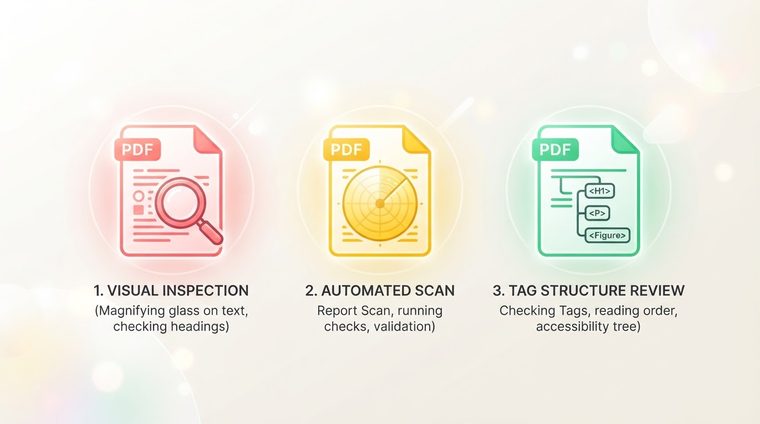
Există o mare diferență între „documentul arată bine” și „documentul îndeplinește standardul de accesibilitate”. O verificare vizuală - deschiderea fișierului și aruncarea o privire la el - nu surprinde aproape niciuna dintre problemele cu care se confruntă utilizatorii cititorului de ecran. Înainte de a publica un document nou, cinci verificări rapide pot scuti o mulțime de bătăi de cap pe linie — pentru tine și pentru oricine citește documentul.
Pe scurt, ce acoperă acest ghid
Cele cinci verificări rapide
Aceasta este în esență o listă rezumată a tot ceea ce am tratat în detaliu în celelalte ghiduri ale revistei - adunate aici într-un singur loc, ca o listă de verificare rapidă înainte de fiecare publicare:
Cum se efectuează efectiv fiecare verificare
- Ordinea etichetelor: deschideți panoul Etichete în Acrobat și verificați dacă ordinea se potrivește cu ordinea logică de citire.
- Text alternativ: parcurgeți fiecare imagine semnificativă și asigurați-vă că are o descriere intenționată, nu doar un nume de fișier.
- Ierarhia titlurilor: verificați în panoul de navigare (în Word, înainte de a exporta) dacă titlurile nu omit niveluri.
- Contrast: utilizați un instrument precum Verificatorul de contrast WebAIM pentru a confirma că combinațiile principale de text-fond îndeplinesc cel puțin 4,5:1.
- Limba și ordinea de citire: asigurați-vă că limba este setată corect în proprietățile documentului.
Când un instrument automatizat este suficient și când nu este suficient
Verificarea încorporată a accesibilității în Acrobat (Instrumente ▸ Accesibilitate ▸ Verificare completă) joacă un rol important – detectează rapid probleme structurale clare: etichete lipsă, limbaj nedefinit, tabele fără antete. Dar are și o limitare semnificativă: nu poate judeca calitatea - nu va ști dacă textul alternativ descrie bine o imagine sau dacă o ordine de etichetă „validă din punct de vedere tehnic” este de fapt logică în practică. O verificare automată este un punct de plecare excelent, nu o linie de sosire.
💡 Sfat practic
Combinația care funcționează cel mai bine în practică: o verificare automată care detectează probleme structurale clare și rulează rapid pe fiecare document de pe site-ul dvs. simultan, împreună cu o analiză umană concentrată a celor mai importante documente (formulare, documente juridice, pagini de destinație).
Cum să transformi acest lucru într-un obicei obișnuit
Cea mai eficientă modalitate de a vă asigura că această listă de verificare este cu adevărat verificată și nu doar „ar trebui să” fie verificată, este să o faceți parte din procesul obișnuit de publicare – nu un pas suplimentar care se face la sfârșit, ci o etapă fixă înainte ca fiecare document să fie lansat. Și pentru documentele mai vechi deja publicate fără această verificare: merită o scanare retroactivă care le cartografiază pe toate odată, mai degrabă decât să descopere probleme unul câte unul pe măsură ce utilizatorii le întâlnesc.
Doriți să verificați simultan aceste cinci puncte pe întregul site?
Instrumentul nostru scanează fiecare fișier PDF de pe site-ul dvs. și îl verifică pe toate cele cinci criterii - în câteva minute, fără niciun angajament.
Scanează-ți site-ul gratuit ←