
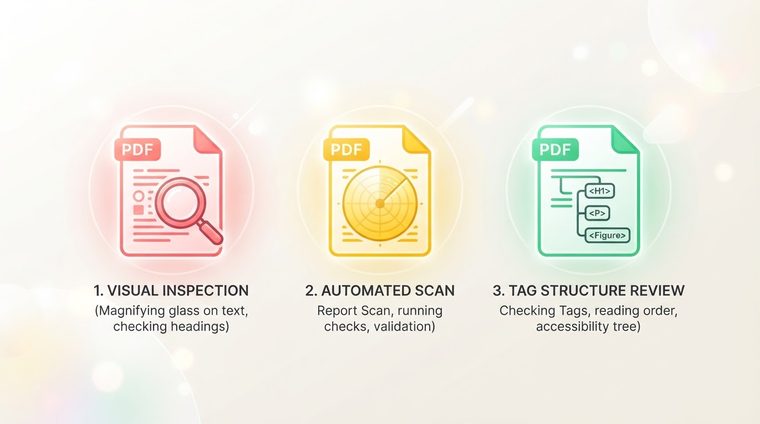
Postoji velika razlika između "dokument izgleda dobro" i "dokument udovoljava standardu pristupačnosti." Vizualna provjera - otvaranje datoteke i pogled na nju - ne hvata gotovo nijedan od problema s kojima se susreću korisnici čitača zaslona. Prije objavljivanja novog dokumenta, pet brzih provjera može uštedjeti mnogo glavobolja - vama i onome tko čita dokument.
Ukratko — što ovaj vodič pokriva
Pet brzih provjera
Ovo je u biti sažeti popis svega što smo detaljno obradili u drugim vodičima časopisa — okupljeni ovdje na jednom mjestu, kao brzi kontrolni popis prije svake objave:
Kako zapravo izvršiti svaku provjeru
- Redoslijed oznaka: otvorite ploču Oznake u programu Acrobat i provjerite odgovara li redoslijed logičnom redoslijedu čitanja.
- Zamjenski tekst: prođite kroz svaku smislenu sliku i provjerite ima li namjenski opis, a ne samo naziv datoteke.
- Hijerarhija naslova: provjerite u navigacijskom oknu (u Wordu, prije izvoza) da naslovi ne preskaču razine.
- Kontrast: koristite alat kao što je WebAIM Contrast Checker kako biste potvrdili da glavne kombinacije teksta i pozadine odgovaraju najmanje 4,5:1.
- Jezik i redoslijed čitanja: provjerite je li jezik ispravno postavljen u svojstvima dokumenta.
Kada je automatizirani alat dovoljan, a kada nije
Ugrađena provjera pristupačnosti u Acrobatu (Alati ▸ Pristupačnost ▸ Potpuna provjera) igra važnu ulogu — brzo otkriva jasne strukturne probleme: nedostajuće oznake, nedefiniran jezik, tablice bez zaglavlja. Ali također ima značajno ograničenje: ne može procijeniti kvalitetu — neće znati opisuje li alternativni tekst dobro sliku ili je li "tehnički valjan" redoslijed oznaka zapravo logičan u praksi. Automatska provjera odlična je početna točka, a ne cilj.
💡 Praktičan savjet
Kombinacija koja najbolje funkcionira u praksi: automatizirana provjera koja hvata jasne strukturne probleme i brzo prolazi kroz svaki dokument na vašem web-mjestu odjednom, uparena s fokusiranim ljudskim pregledom najkritičnijih dokumenata (obrasci, pravni dokumenti, odredišne stranice).
Kako ovo pretvoriti u redovitu naviku
Najučinkovitiji način da budete sigurni da se ovaj kontrolni popis doista provjerava, a ne da samo "treba" biti provjeravan, jest da ga učinite dijelom redovnog procesa objavljivanja — ne kao dodatni korak koji se postavlja na kraju, već kao fiksnu fazu prije nego što se svaki dokument objavi. A za starije dokumente koji su već objavljeni bez ove provjere: isplati se jedno retroaktivno skeniranje koje ih mapira sve odjednom, umjesto otkrivanja problema jednog po jednog dok korisnici na njih nailaze.
Želite li provjeriti ovih pet točaka na cijelom web-mjestu odjednom?
Naš alat skenira svaku PDF datoteku na vašem web-mjestu i provjerava je prema svih pet kriterija — u roku od nekoliko minuta, bez obveze.
Skenirajte svoju stranicu besplatno ←