
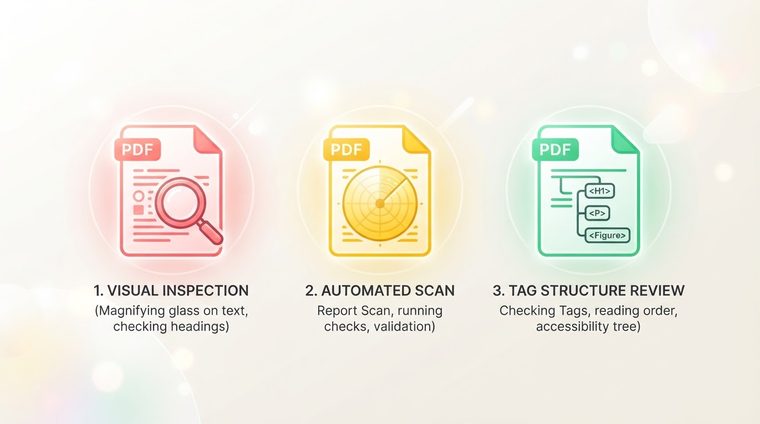
Je veľký rozdiel medzi „dokument vyzerá dobre“ a „dokument spĺňa štandard prístupnosti“. Vizuálna kontrola – otvorenie súboru a pohľad naň – nezachytí takmer žiadny z problémov, s ktorými sa používatelia čítačky obrazovky stretávajú. Pred zverejnením nového dokumentu vám päť rýchlych kontrol môže ušetriť veľa starostí – vám aj tomu, kto dokument číta.
Stručne povedané – čo zahŕňa táto príručka
Päť rýchlych kontrol
Toto je v podstate súhrnný zoznam všetkého, čím sme sa podrobne zaoberali v iných sprievodcoch časopisu – zhromaždené tu na jednom mieste, ako rýchly kontrolný zoznam pred každou publikáciou:
Ako vlastne vykonať každú kontrolu
- Poradie značiek: otvorte panel Tagy v aplikácii Acrobat a skontrolujte, či poradie zodpovedá logickému poradiu čítania.
- Alternatívny text: prejdite si každý zmysluplný obrázok a uistite sa, že má účelný popis, nielen názov súboru.
- Hierarchia nadpisov: skontrolujte na navigačnej table (vo Worde pred exportom), či nadpisy nepreskakujú úrovne.
- Kontrast: použite nástroj, ako je WebAIM Contrast Checker, aby ste sa uistili, že hlavné kombinácie textu a pozadia spĺňajú pomer aspoň 4,5:1.
- Jazyk a poradie čítania: uistite sa, že jazyk je správne nastavený vo vlastnostiach dokumentu.
Kedy automatický nástroj stačí a kedy nie
Vstavaná kontrola prístupnosti v aplikácii Acrobat (Nástroje ▸ Prístupnosť ▸ Úplná kontrola) zohráva dôležitú úlohu – rýchlo zachytáva jasné štrukturálne problémy: chýbajúce značky, nedefinovaný jazyk, tabuľky bez hlavičiek. Má však aj významné obmedzenie: nedokáže posúdiť kvalitu — nebude vedieť, či alternatívny text dobre opisuje obrázok, alebo či je „technicky platné“ poradie značiek v praxi skutočne logické. Automatizovaná kontrola je výborným východiskovým bodom, nie cieľovou čiarou.
💡 Praktický tip
Kombinácia, ktorá funguje najlepšie v praxi: automatická kontrola, ktorá zachytí jasné štrukturálne problémy a rýchlo prebehne v každom dokumente na vašom webe naraz, spárovaná so sústredenou ľudskou kontrolou najdôležitejších dokumentov (formuláre, právne dokumenty, vstupné stránky).
Ako z toho urobiť pravidelný zvyk
Najúčinnejším spôsobom, ako zabezpečiť, aby bol tento kontrolný zoznam skutočne skontrolovaný a nemal by sa iba „skontrolovať“, je začleniť ho do bežného procesu publikovania – nie je to ďalší krok na konci, ale pevná fáza pred zverejnením každého dokumentu. A pre staršie dokumenty, ktoré už boli publikované bez tejto kontroly: stojí za to jedno spätné skenovanie, ktoré ich zmapuje všetky naraz, namiesto objavovania problémov jeden po druhom, keď sa s nimi používatelia stretávajú.
Chcete skontrolovať týchto päť bodov na celej vašej stránke naraz?
Náš nástroj naskenuje každý súbor PDF na vašej stránke a skontroluje ho podľa všetkých piatich kritérií – v priebehu niekoľkých minút, bez akýchkoľvek záväzkov.
Naskenujte svoju stránku zadarmo ←