
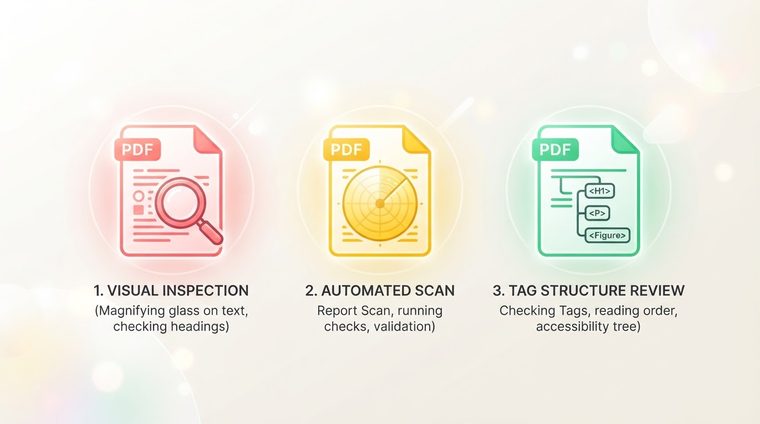
“文档看起来不错”和“文档符合辅助功能标准”之间存在很大差异。目视检查(打开文件并浏览它)几乎无法发现屏幕阅读器用户遇到的任何问题。在发布新文档之前,五次快速检查可以为您和任何阅读该文档的人省去很多麻烦。
简而言之 — 本指南涵盖的内容
五项快速检查
这本质上是我们在杂志其他指南中详细介绍的所有内容的摘要列表 - 聚集在一个地方,作为每份出版物之前的快速清单:
如何实际执行每项检查
- 标签顺序:打开 Acrobat 中的“标签”面板并检查顺序是否与逻辑阅读顺序匹配。
- 替代文本:仔细检查每张有意义的图像,并确保它具有有目的的描述,而不仅仅是文件名。
- 标题层次结构:在导航窗格中(在 Word 中,导出之前)检查标题是否跳过级别。
- 对比度:使用 WebAIM Contrast Checker 等工具来确认主要文本-背景组合至少满足 4.5:1。
- 语言和阅读顺序:确保文档属性中的语言设置正确。
何时自动化工具就足够了,何时还不够
Acrobat 中的内置辅助功能检查(工具 ▸ 辅助功能 ▸ 全面检查)发挥着重要作用 - 它可以快速发现明显的结构问题:缺少标签、未定义的语言、没有标题的表格。但它也有一个显着的局限性:它无法判断质量 - 它不知道替代文本是否很好地描述了图像,或者“技术上有效”的标签顺序在实践中是否实际上符合逻辑。自动检查是一个很好的起点,而不是终点线。
💡实用技巧
在实践中效果最好的组合:自动检查,可以捕获明显的结构问题,并立即快速检查网站上的每个文档,并与对最关键文档(表格、法律文档、登陆页面)进行重点人工审查相结合。
如何将其变成一种习惯
确保此清单确实得到检查(而不仅仅是“应该”检查)的最有效方法是使其成为常规发布流程的一部分 - 不是在最后添加的额外步骤,而是每个文档上线之前的固定阶段。对于未经此检查而已发布的旧文档:一次将它们全部映射的追溯扫描是值得的,而不是在用户遇到问题时一一发现问题。