
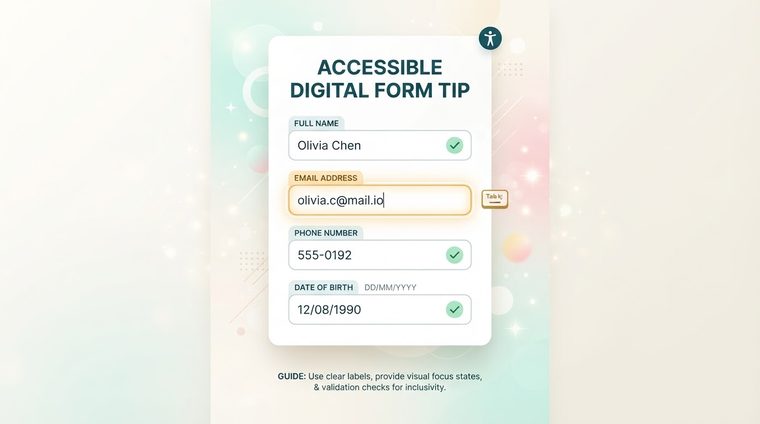
In HTML müssen Beschriftungen programmatisch mit den jeweiligen Formularfeldern verknüpft sein; räumliche Nähe allein reicht nicht aus. Auch in PDF-Formularen können Beschriftung und Feld nebeneinander stehen, ohne für assistive Technologien sinnvoll verbunden zu sein. Dieser Artikel erläutert zugängliche Feldnamen, Tags und die Tastaturbedienung.
Kurz gesagt – was dieser Leitfaden behandelt
Der Tooltip ist der zugängliche Name des Feldes
In Acrobat wird die Beschreibung im Tooltip-Feld als zugänglicher Name des Formularfeldes verwendet. Sie muss die sichtbare Beschriftung wiedergeben oder sinnvoll ergänzen. Bei „Vollständiger Name“ ist eine gleichwertige Beschreibung erforderlich, keine interne Bezeichnung wie „Textfeld 1“.
Sie legen einen Tooltip in Acrobat über Formular vorbereiten ▸ Rechtsklick auf das Feld ▸ Eigenschaften ▸ Registerkarte „Allgemein“ ▸ Tooltip-Feld fest.
Textfelder, Kontrollkästchen und Optionsfelder
Jeder Feldtyp hat seine eigenen Überlegungen: Bei Textfeldern ist der Tooltip normalerweise identisch mit der Beschriftung daneben. Bei Kontrollkästchen und Optionsfeldern ist es wichtig, dass die Tooltip die ausgewählte Option beschreibt und nicht nur den Namen der Gruppe – zum Beispiel „Ich stimme dem Erhalt von E-Mail-Updates zu“ und nicht nur „Einverstanden“. Bei einer Gruppe von Optionsfeldern (z. B. einer „Ja/Nein“-Auswahl) lohnt es sich außerdem, sicherzustellen, dass alle Schaltflächen in der Gruppe gemeinsam markiert sind, damit ein Screenreader erkennt, dass es sich um einander ausschließende Optionen handelt.
Eine logische Tab-Reihenfolge
Mit der Tab-Taste wechseln Sie zwischen Feldern in der festgelegten Reihenfolge. Prüfen Sie, dass diese Reihenfolge logisch ist. In „Formular vorbereiten“ können Sie die Tab-Nummern anzeigen lassen; die genaue Bezeichnung hängt von der Acrobat-Version ab.
💡 Praxistipp
Stimmen Sie die Tab-Reihenfolge mit der Dokumentstruktur ab. Bei einem korrekt getaggten PDF kann die Einstellung „Dokumentstruktur verwenden“ helfen. Prüfen Sie nach jeder Änderung mit Tab und Umschalt+Tab sowie mit einem Screenreader, ob Reihenfolge und Feldnamen verständlich sind.
So markieren Sie ein Pflichtfeld
In einem Pflichtfeld muss dies sowohl visuell (zum Beispiel ein Sternchen) als auch im Tooltip selbst angegeben werden – zum Beispiel „Vollständiger Name (erforderlich)“. Auf diese Weise versteht ein Benutzer, der sich auf Text-to-Speech verlässt, sofort, dass das Feld erforderlich ist, ohne auf einen Übermittlungsfehler warten zu müssen, der es erst im Nachhinein offenbart.
Website-Demo ausprobieren
Der Test auf dieser Website ist derzeit eine Simulation mit Beispieldaten. Er führt keine echte Prüfung Ihrer URL oder PDF-Dateien durch. Die Anbindung an die reale Prüfengine ist geplant.
Zur Demo