
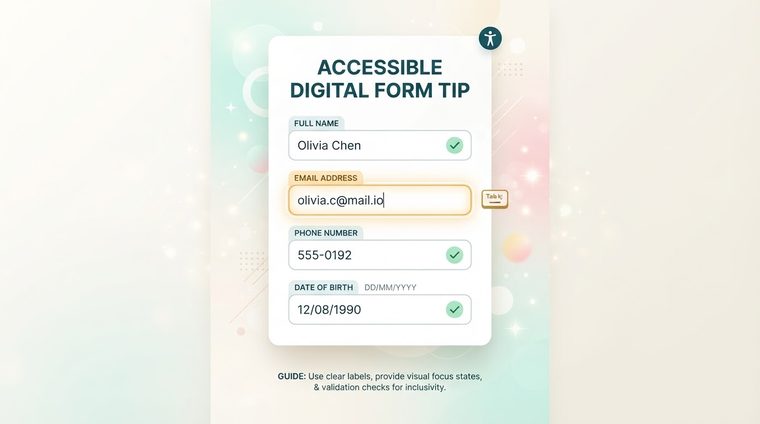
在常规 HTML 表单中,视觉上连接到输入字段的标签通常在技术上也是连接的,并且屏幕阅读器自行“理解”哪个标签属于哪个字段。在 PDF 文件中,这不会自动发生:标签和字段在屏幕上看起来可能相邻,但从技术上讲,它们是两个完全独立的对象,它们之间没有任何联系。本文解释了如何缩小这一差距。
简而言之 — 本指南涵盖的内容
工具提示是字段的可访问名称
与 HTML 不同,在 PDF 表单中,每个字段的工具提示字段实际上充当屏幕阅读器大声朗读的可访问名称。基本规则:工具提示的内容必须与字段旁边的可见标签相同或等效。如果可见标签显示“全名”,则工具提示必须显示相同含义的内容,而不是“文本字段 1”等通用标签。
您可以通过“准备表单”▸ 右键单击字段 ▸ 属性 ▸ 常规选项卡 ▸ 工具提示字段在 Acrobat 中设置工具提示。
文本字段、复选框和单选按钮
每种字段类型都有自己的注意事项:对于文本字段,工具提示通常与其旁边的标签相同。对于复选框和单选按钮,工具提示必须描述所选的特定选项,而不仅仅是组的名称,这一点很重要 - 例如,“我同意接收电子邮件更新”,而不仅仅是“同意”。对于一组单选按钮(例如,“是/否”选择),还值得确保组中的所有按钮都标记在一起,以便屏幕阅读器了解它们是互斥的选项。
逻辑 Tab 键顺序
仅使用键盘(无鼠标)填写表单时,Tab 键根据文件中定义的 Tab 键顺序在字段之间移动 - 不一定是页面上的视觉位置。如果 Tab 键顺序与逻辑阅读顺序不匹配,用户就会以一种令人困惑的方式在字段之间“跳转”。在 Acrobat 中的“准备表单”菜单下,您可以打开“显示选项卡编号”以清楚地查看当前顺序,并根据需要通过标签结构进行更正。
💡实用技巧
最好通过标签结构(树中对象的顺序)来修复不正确的 Tab 键顺序,而不是手动逐个字段地修复 - 因为手动更改在下次更新表单时很容易中断。
如何标记必填字段
必填字段需要在视觉上(例如星号)和工具提示本身中表明这一点 - 例如,“全名(必填)”。这样,依赖文本转语音的用户可以立即理解该字段是必需的,而不必等待提交错误,直到事后才显示该字段。