
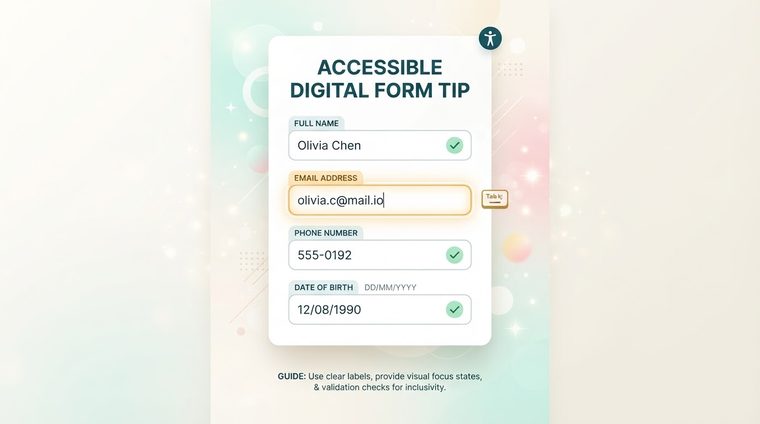
U običnom HTML obliku, oznaka koja je vizualno povezana s poljem za unos obično je i tehnički povezana, a čitač zaslona sam "razumije" koja oznaka pripada kojem polju. U PDF datoteci to se ne događa automatski: oznaka i polje mogu izgledati susjedni na zaslonu, ali tehnički biti dva potpuno odvojena objekta, bez ikakve veze između njih. Ovaj članak objašnjava kako ukloniti taj jaz.
Ukratko — što ovaj vodič pokriva
Opis je dostupni naziv polja
Za razliku od HTML-a, u PDF obrascima polje Tooltip svakog polja je ono što zapravo služi kao dostupno ime koje čitač zaslona čita naglas. Osnovno pravilo: sadržaj opisa alata mora biti identičan ili ekvivalentan vidljivoj oznaci pokraj polja. Ako vidljiva oznaka kaže "Puno ime", opis alata mora sadržavati nešto isto značenje — a ne generičku oznaku kao što je "Tekstualno polje 1".
Postavljate opis alata u programu Acrobat putem opcije Pripremi obrazac ▸ desnom tipkom miša kliknite polje ▸ Svojstva ▸ Kartica Općenito ▸ Polje opisa alata .
Tekstualna polja, potvrdni okviri i radio gumbi
Svaka vrsta polja ima svoje posebnosti: za tekstualna polja, opis alata obično je identičan oznaci pored njega. Za potvrdne okvire i radio gumbe važno je da opis opisuje određenu opciju koja se odabire, a ne samo naziv grupe — na primjer, "Slažem se primati ažuriranja e-poštom", a ne samo "Slažem se". Za grupu radio gumba (na primjer, izbor "Da/Ne"), također vrijedi provjeriti jesu li svi gumbi u grupi zajedno označeni, tako da čitač zaslona razumije da su to međusobno isključive opcije.
Logički redoslijed kartica
Kada ispunjavate obrazac koristeći samo tipkovnicu (bez miša), tipka Tab pomiče se između polja u skladu s redoslijedom kartica definiranim u datoteci — ne nužno vizualnim položajem na stranici. Ako redoslijed kartica ne odgovara logičnom redoslijedu čitanja, korisnik "skače" između polja na zbunjujući način. U Acrobatu, pod izbornikom Pripremi obrazac, možete uključiti "Prikaži brojeve kartica" da jasno vidite trenutni redoslijed i po potrebi ga ispravite putem strukture oznake.
💡 Praktičan savjet
Bolje je popraviti neispravan redoslijed kartica kroz strukturu oznake (redoslijed objekata u stablu) umjesto ručno polje po polje — jer se ručna promjena lako pokvari sljedeći put kada se obrazac ažurira.
Kako označiti obavezno polje
Obavezno polje to mora naznačiti i vizualno (na primjer, zvjezdica) i u samom opisu — na primjer, "Puno ime (obavezno)." Na ovaj način korisnik koji se oslanja na pretvaranje teksta u govor odmah razumije da je polje obavezno, bez čekanja na pogrešku pri slanju koja je otkriva tek naknadno.
Imate li na svojoj stranici PDF obrasce za preuzimanje?
Naš alat provjerava dostupnost polja obrasca — opisa alata, redoslijeda kartica i označavanja — kao dio potpunog skeniranja.
Skenirajte svoju stranicu besplatno ←