
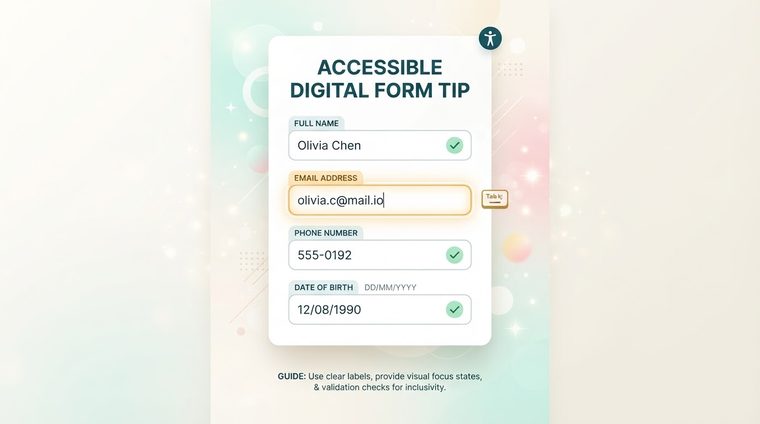
En un formulario HTML, el código debe asociar cada etiqueta con su campo; la proximidad visual no basta. En un PDF también pueden aparecer juntos un campo y su etiqueta sin estar relacionados para las tecnologías de apoyo. Este artículo explica los nombres accesibles, las etiquetas de estructura y la navegación con teclado.
En resumen: lo que cubre esta guía
La información sobre herramientas es el nombre accesible del campo
En Acrobat, la descripción del campo de información sobre herramientas proporciona el nombre accesible del campo de formulario. Debe reproducir la etiqueta visible o complementarla de forma adecuada. Para «Nombre completo», use una descripción equivalente, no un nombre interno como «Campo de texto 1».
Establece una información sobre herramientas en Acrobat a través de Preparar formulario ▸ haga clic con el botón derecho en el campo ▸ Propiedades ▸ pestaña General ▸ campo Información sobre herramientas.
Campos de texto, casillas de verificación y botones de opción
Cada tipo de campo tiene sus propias consideraciones: para los campos de texto, la información sobre herramientas suele ser idéntica a la etiqueta al lado. Para las casillas de verificación y los botones de opción, es importante que la información sobre herramientas describa la opción específica que se selecciona, no solo el nombre del grupo; por ejemplo, "Acepto recibir actualizaciones por correo electrónico", no solo "Acepto". Para un grupo de botones de opción (por ejemplo, una opción "Sí/No"), también vale la pena asegurarse de que todos los botones del grupo estén etiquetados juntos, para que un lector de pantalla comprenda que son opciones mutuamente excluyentes.
Un orden de tabulación lógico
La tecla Tab permite desplazarse entre los campos siguiendo el orden configurado. Compruebe que sea lógico. En la herramienta de preparación de formularios puede mostrar los números de tabulación; los nombres exactos de las opciones dependen de la versión de Acrobat.
💡 Consejo práctico
Haga que el orden de tabulación coincida con la estructura del documento. En un PDF correctamente etiquetado puede ayudar la opción que utiliza la estructura del documento. Tras cada cambio, compruebe el recorrido con Tab y Mayús+Tab y revise los nombres de los campos y la navegación con un lector de pantalla.
Cómo marcar un campo obligatorio
Un campo obligatorio debe indicar esto tanto visualmente (un asterisco, por ejemplo) como en la información sobre herramientas misma, por ejemplo, "Nombre completo (obligatorio)". De esta manera, un usuario que confía en la conversión de texto a voz comprende inmediatamente que el campo es obligatorio, sin tener que esperar a que se produzca un error de envío que lo revele sólo después del hecho.
Probar la demostración
La prueba de este sitio es actualmente una simulación con datos de ejemplo. No realiza una auditoría real de su URL ni de sus archivos PDF. Está prevista la conexión con el motor de auditoría.
Ver la demostración