
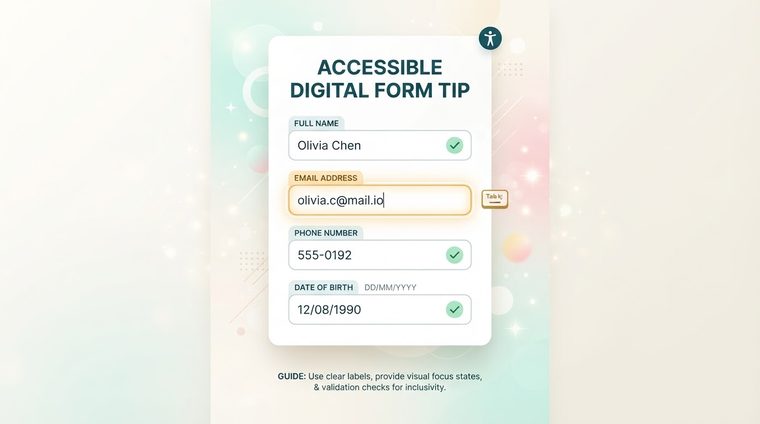
Em um formulário HTML normal, um rótulo que está visualmente conectado a um campo de entrada geralmente também está tecnicamente conectado, e um leitor de tela "entende" sozinho qual rótulo pertence a qual campo. Em um arquivo PDF isso não acontece automaticamente: um rótulo e um campo podem parecer adjacentes na tela, mas tecnicamente ser dois objetos completamente separados, sem conexão entre eles. Este artigo explica como preencher essa lacuna.
Resumindo – o que este guia cobre
A dica é o nome acessível do campo
Ao contrário do HTML, em formulários PDF, o campo Tooltip de cada campo é o que realmente serve como o nome acessível que um leitor de tela lê em voz alta. A regra básica: o conteúdo da dica de ferramenta deve ser idêntico ou equivalente ao rótulo visível próximo ao campo. Se o rótulo visível disser "Nome completo", a dica de ferramenta deverá dizer algo equivalente em significado - não um rótulo genérico como "Campo de texto 1".
Você define uma dica de ferramenta no Acrobat por meio de Preparar formulário ▸ clique com o botão direito no campo ▸ Propriedades ▸ guia Geral ▸ Campo de dica de ferramenta .
Campos de texto, caixas de seleção e botões de opção
Cada tipo de campo tem suas próprias considerações: para campos de texto, a dica de ferramenta geralmente é idêntica ao rótulo ao lado dela. Para caixas de seleção e botões de opção, é importante que a dica descreva a opção específica que está sendo selecionada, não apenas o nome do grupo – por exemplo, “Concordo em receber atualizações por e-mail”, e não apenas “Concordo”. Para um grupo de botões de opção (por exemplo, uma opção "Sim/Não"), também vale a pena garantir que todos os botões do grupo estejam marcados juntos, para que um leitor de tela entenda que são opções mutuamente exclusivas.
Uma ordem lógica de guias
Ao preencher um formulário usando apenas o teclado (sem mouse), a tecla Tab se move entre os campos de acordo com a ordem de tabulação definida no arquivo — não necessariamente a posição visual na página. Se a ordem de tabulação não corresponder à ordem lógica de leitura, o usuário "salta" entre os campos de maneira confusa. No Acrobat, no menu Preparar formulário, você pode ativar "Mostrar números de guias" para ver claramente o pedido atual e corrigi-lo conforme necessário por meio da estrutura de tags.
💡 Dica prática
É melhor corrigir uma ordem de tabulação incorreta por meio da estrutura de tags (a ordem dos objetos na árvore) em vez de manualmente, campo por campo — porque uma alteração manual é interrompida facilmente na próxima vez que o formulário for atualizado.
Como marcar um campo obrigatório
Um campo obrigatório precisa indicar isso tanto visualmente (um asterisco, por exemplo) quanto na própria dica de ferramenta — por exemplo, "Nome completo (obrigatório)". Dessa forma, um usuário que depende da conversão de texto em voz entende imediatamente que o campo é obrigatório, sem ter que esperar por um erro de envio que o revela somente após o fato.
Você tem formulários PDF para download em seu site?
Nossa ferramenta verifica a acessibilidade dos campos do formulário — dicas de ferramentas, ordem de guias e marcação — como parte da verificação completa.
Examine seu site gratuitamente ←