
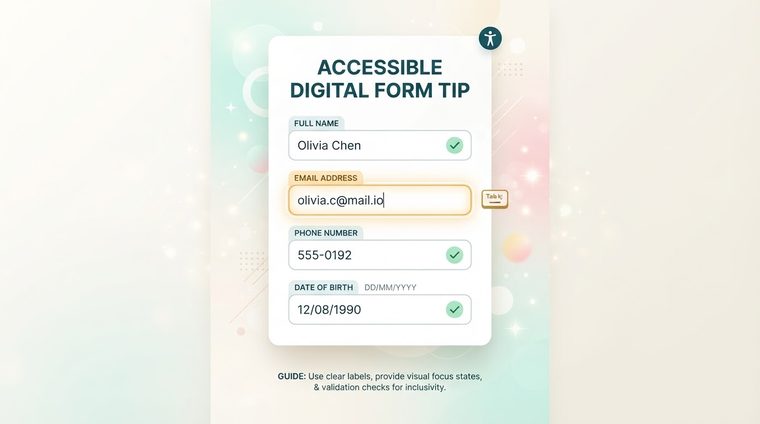
I en vanlig HTML-form är en etikett som är visuellt kopplad till ett inmatningsfält vanligtvis också tekniskt ansluten, och en skärmläsare "förstår" på egen hand vilken etikett som hör till vilket fält. I en PDF-fil sker detta inte automatiskt: en etikett och ett fält kan se intill varandra på skärmen men tekniskt sett vara två helt separata objekt, utan koppling mellan dem. Den här artikeln förklarar hur man stänger det gapet.
Kort sagt – vad den här guiden täcker
Verktygstipset är fältets tillgängliga namn
Till skillnad från HTML är verktygstipsfältet i varje fält i PDF-formulär det som faktiskt fungerar som det tillgängliga namnet som en skärmläsare läser upp. Grundregeln: verktygstipsets innehåll måste vara identiskt eller likvärdigt med den synliga etiketten bredvid fältet. Om den synliga etiketten säger "Fullständigt namn", måste verktygstipset säga något som motsvarar betydelsen - inte en generisk etikett som "Textfält 1".
Du ställer in ett verktygstips i Acrobat via Förbered formulär ▸ högerklicka på fältet ▸ Egenskaper ▸ Fliken Allmänt ▸ Verktygstipsfält .
Textfält, kryssrutor och alternativknappar
Varje fälttyp har sina egna överväganden: för textfält är verktygstipset vanligtvis identiskt med etiketten bredvid. För kryssrutor och alternativknappar är det viktigt att verktygstipset beskriver det specifika alternativet som väljs, inte bara gruppens namn - till exempel "Jag accepterar att ta emot e-postuppdateringar", inte bara "Godkänn". För en grupp radioknappar (till exempel ett "Ja/Nej"-val) är det också värt att se till att alla knappar i gruppen är taggade tillsammans, så att en skärmläsare förstår att de är ömsesidigt uteslutande alternativ.
En logisk flikordning
När du fyller i ett formulär med enbart tangentbordet (ingen mus), flyttas tabbtangenten mellan fälten enligt tabbordningen som definieras i filen – inte nödvändigtvis den visuella positionen på sidan. Om tabulatorordningen inte matchar den logiska läsordningen, "hoppar" användaren mellan fälten på ett förvirrande sätt. I Acrobat, under menyn Förbered formulär, kan du aktivera "Visa fliknummer" för att tydligt se den aktuella ordningen, och korrigera den efter behov via taggstrukturen.
💡 Praktiskt tips
Det är bättre att fixa en felaktig tabbordning genom taggstrukturen (ordningen på objekt i trädet) snarare än manuellt fält för fält – eftersom en manuell ändring lätt går sönder nästa gång formuläret uppdateras.
Hur markerar du ett obligatoriskt fält
Ett obligatoriskt fält måste ange detta både visuellt (till exempel en asterisk) och i själva verktygstipset – till exempel "Fullständigt namn (obligatoriskt)." På så sätt förstår en användare som förlitar sig på text-till-tal omedelbart att fältet är obligatoriskt, utan att behöva vänta på ett inlämningsfel som avslöjar det först i efterhand.
Har du nedladdningsbara PDF-formulär på din webbplats?
Vårt verktyg kontrollerar tillgängligheten för formulärfält – verktygstips, tabbordning och taggning – som en del av den fullständiga genomsökningen.
Skanna din webbplats gratis ←