
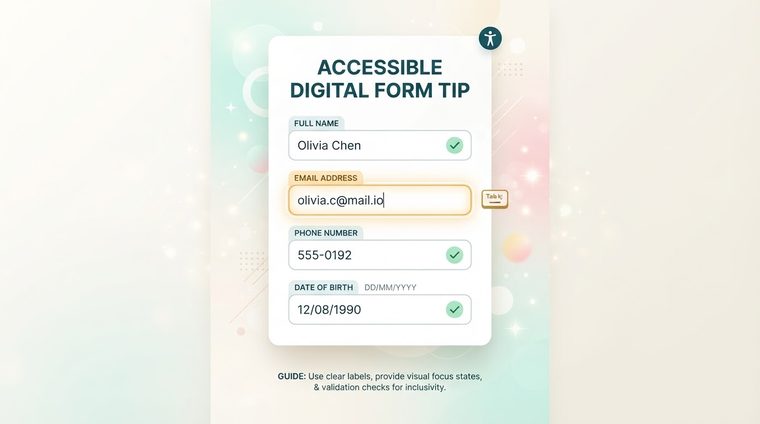
W zwykłym formularzu HTML etykieta wizualnie połączona z polem wejściowym jest zazwyczaj połączona technicznie, a czytnik ekranu sam „rozumie”, która etykieta należy do którego pola. W pliku PDF nie dzieje się to automatycznie: etykieta i pole mogą na ekranie wyglądać jak sąsiadujące ze sobą, ale technicznie rzecz biorąc, są to dwa całkowicie odrębne obiekty, niemające między sobą żadnego połączenia. W tym artykule wyjaśniono, jak wypełnić tę lukę.
W skrócie — co obejmuje ten przewodnik
Podpowiedź to dostępna nazwa pola
W przeciwieństwie do HTML, w formularzach PDF pole podpowiedzi każdego pola w rzeczywistości służy jako dostępna nazwa, którą czytnik ekranu odczytuje na głos. Podstawowa zasada: treść podpowiedzi musi być identyczna lub równoważna z widoczną etykietą obok pola. Jeśli widoczna etykieta zawiera informację „Imię i nazwisko”, podpowiedź musi zawierać informację o równoważnym znaczeniu, a nie ogólną etykietę, taką jak „Pole tekstowe 1”.
Podpowiedź ustawiasz w programie Acrobat poprzez Przygotuj formularz ▸ kliknij pole prawym przyciskiem myszy ▸ Właściwości ▸ zakładka Ogólne ▸ Pole podpowiedzi .
Pola tekstowe, pola wyboru i przyciski opcji
Każdy typ pola ma swoje własne uwagi: w przypadku pól tekstowych podpowiedź jest zwykle identyczna z etykietą obok niej. W przypadku pól wyboru i przycisków opcji ważne jest, aby etykietka narzędzia opisywała wybraną opcję, a nie tylko nazwę grupy — na przykład „Zgadzam się na otrzymywanie aktualizacji e-mailem”, a nie tylko „Zgadzam się”. W przypadku grupy przycisków opcji (na przykład opcji „Tak/Nie”) warto także upewnić się, że wszystkie przyciski w grupie są razem oznaczone, aby czytnik ekranu zrozumiał, że są to opcje wzajemnie się wykluczające.
Logiczna kolejność zakładek
Podczas wypełniania formularza przy użyciu samej klawiatury (bez myszy) klawisz Tab przemieszcza się pomiędzy polami zgodnie z kolejnością tabulacji zdefiniowaną w pliku – niekoniecznie z wizualną pozycją na stronie. Jeśli kolejność tabulacji nie odpowiada logicznej kolejności czytania, użytkownik „przeskakuje” pomiędzy polami w mylący sposób. W programie Acrobat w menu Przygotuj formularz możesz włączyć opcję „Pokaż numery zakładek”, aby wyraźnie zobaczyć bieżącą kolejność i w razie potrzeby poprawić ją za pomocą struktury znaczników.
💡 Praktyczna wskazówka
Lepiej poprawić nieprawidłową kolejność tabulacji poprzez strukturę znaczników (kolejność obiektów w drzewie), niż ręcznie pole po polu — ponieważ ręczna zmiana łatwo psuje się przy następnej aktualizacji formularza.
Jak zaznaczyć wymagane pole
Wymagane pole musi to wskazywać zarówno wizualnie (na przykład gwiazdka), jak i w samej podpowiedzi — na przykład „Imię i nazwisko (wymagane)”. W ten sposób użytkownik korzystający z zamiany tekstu na mowę od razu rozumie, że pole jest wymagane, bez konieczności czekania na błąd w przesłaniu, który ujawnia go dopiero po fakcie.
Czy w Twojej witrynie znajdują się formularze PDF do pobrania?
Nasze narzędzie sprawdza dostępność pól formularzy – etykietek narzędzi, kolejności zakładek i tagów – w ramach pełnego skanowania.
Przeskanuj swoją witrynę za darmo ←