
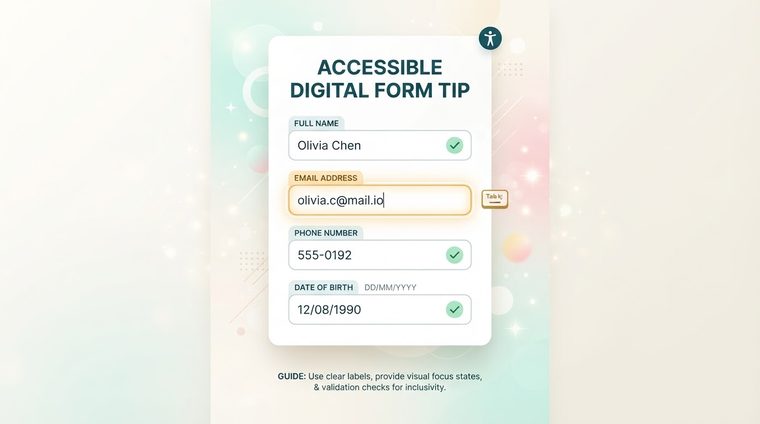
V bežnom formáte HTML je štítok, ktorý je vizuálne spojený so vstupným poľom, zvyčajne aj technicky spojený a čítačka obrazovky „pochopí“ sama, ktorý štítok patrí ku ktorému poľu. V súbore PDF sa to nedeje automaticky: štítok a pole môžu na obrazovke vyzerať ako susediace, no technicky ide o dva úplne oddelené objekty, medzi ktorými nie je žiadne spojenie. Tento článok vysvetľuje, ako túto medzeru zaplniť.
Stručne povedané – čo zahŕňa táto príručka
Tip je prístupný názov poľa
Na rozdiel od HTML vo formulároch PDF slúži pole Tooltip každého poľa ako prístupný názov, ktorý čítačka obrazovky číta nahlas. Základné pravidlo: obsah popisku musí byť identický alebo ekvivalentný s viditeľným štítkom vedľa poľa. Ak je na viditeľnom štítku uvedené „Celé meno“, popis musí obsahovať ekvivalentný význam – nie všeobecný štítok ako „Textové pole 1“.
Popis v aplikácii Acrobat nastavíte cez Príprava formulára ▸ kliknite pravým tlačidlom myši na pole ▸ Vlastnosti ▸ karta Všeobecné ▸ pole s popisom .
Textové polia, začiarkavacie políčka a prepínače
Každý typ poľa má svoje vlastné úvahy: pre textové polia je popis zvyčajne identický s označením vedľa neho. Pre začiarkavacie políčka a prepínače je dôležité, aby popis popisoval konkrétnu vybratú možnosť, nielen názov skupiny – napríklad „Súhlasím so zasielaním e-mailových aktualizácií“, nielen „Súhlasím“. V prípade skupiny prepínačov (napríklad voľba „Áno/Nie“) sa tiež oplatí uistiť sa, že všetky tlačidlá v skupine sú označené spolu, aby čítačka obrazovky pochopila, že ide o vzájomne sa vylučujúce možnosti.
Logické poradie tabelátorov
Pri vypĺňaní formulára pomocou samotnej klávesnice (bez myši) sa kláves Tab pohybuje medzi poliami podľa poradia tabelátorov definovaného v súbore – nie nevyhnutne podľa vizuálnej pozície na stránke. Ak sa poradie tabulátorov nezhoduje s logickým poradím čítania, používateľ „preskakuje“ medzi poľami mätúcim spôsobom. V aplikácii Acrobat v ponuke Pripraviť formulár môžete zapnúť možnosť „Zobraziť čísla kariet“, aby ste jasne videli aktuálne poradie a podľa potreby ho opravili prostredníctvom štruktúry štítkov.
💡 Praktický tip
Je lepšie opraviť nesprávne poradie kariet prostredníctvom štruktúry značiek (poradie objektov v strome) a nie manuálne pole po poli – pretože manuálna zmena sa pri ďalšej aktualizácii formulára ľahko preruší.
Ako označiť požadované pole
Povinné pole to musí označovať vizuálne (napríklad hviezdičkou), ako aj v samotnom popise – napríklad „Celé meno (povinné).“ Týmto spôsobom používateľ spoliehajúci sa na prevod textu na reč okamžite pochopí, že pole je povinné, bez toho, aby musel čakať na chybu odoslania, ktorá ju odhalí až dodatočne.
Máte na svojej stránke formuláre PDF na stiahnutie?
Náš nástroj kontroluje dostupnosť polí formulára – popisov, poradia kariet a označovania – ako súčasť úplného skenovania.
Naskenujte svoju stránku zadarmo ←