
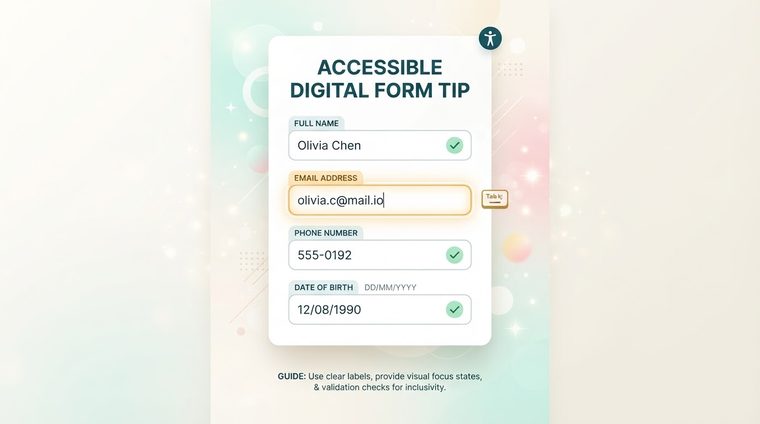
Normal bir HTML formunda, bir giriş alanına görsel olarak bağlanan bir etiket genellikle teknik olarak da bağlanır ve bir ekran okuyucu, hangi etiketin hangi alana ait olduğunu kendi başına "anlar". Bir PDF dosyasında bu otomatik olarak gerçekleşmez: Bir etiket ve alan ekranda bitişik görünebilir ancak teknik olarak aralarında hiçbir bağlantı olmayan tamamen ayrı iki nesne olabilir. Bu makalede bu açığın nasıl kapatılacağı açıklanmaktadır.
Kısacası — bu kılavuzun kapsamı
Araç İpucu Alanın Erişilebilir Adıdır
HTML'den farklı olarak, PDF formlarında her alanın Araç İpucu alanı, aslında ekran okuyucunun yüksek sesle okuduğu erişilebilir ad görevi görür. Temel kural: Araç ipucunun içeriği, alanın yanında görünen etiketle aynı veya eşdeğer olmalıdır. Görünür etikette "Tam Ad" yazıyorsa, araç ipucunun "Metin Alanı 1" gibi genel bir etiket değil, anlam açısından eşdeğer bir şey söylemesi gerekir.
Acrobat'ta Formu Hazırla aracılığıyla bir araç ipucu ayarlarsınız ▸ alanı sağ tıklayın ▸ Özellikler ▸ Genel sekmesi ▸ Araç ipucu alanı .
Metin Alanları, Onay Kutuları ve Radyo Düğmeleri
Her alan türünün kendine özgü hususları vardır: metin alanları için araç ipucu genellikle yanındaki etiketle aynıdır. Onay kutuları ve radyo düğmeleri için, araç ipucunun yalnızca grubun adını değil, seçilen belirli seçeneği de açıklaması önemlidir; örneğin, yalnızca "Kabul ediyorum" değil, "E-posta güncellemelerini almayı kabul ediyorum". Bir grup radyo düğmesi için (örneğin, "Evet/Hayır" seçeneği), gruptaki tüm düğmelerin birlikte etiketlendiğinden emin olmak da önemlidir; böylece ekran okuyucu, bunların birbirini dışlayan seçenekler olduğunu anlar.
Mantıksal Sekme Sırası
Yalnızca klavyeyi (fare olmadan) kullanarak bir formu doldururken, Sekme tuşu, sayfadaki görsel konuma göre değil, dosyada tanımlanan sekme sırasına göre alanlar arasında hareket eder. Sekme sırası mantıksal okuma sırasına uymuyorsa, kullanıcı alanlar arasında kafa karıştırıcı bir şekilde "atlar". Acrobat'ta Form Hazırla menüsü altında "Sekme Numaralarını Göster" seçeneğini açarak mevcut sıralamayı net bir şekilde görebilir ve etiket yapısı aracılığıyla gerektiği gibi düzeltebilirsiniz.
💡 Pratik İpucu
Yanlış bir sekme sırasını manuel olarak alan bazında düzeltmek yerine etiket yapısı (ağaçtaki nesnelerin sırası) aracılığıyla düzeltmek daha iyidir; çünkü manuel değişiklik, formun bir sonraki güncellenmesinde kolayca bozulur.
Zorunlu Bir Alan Nasıl İşaretlenir?
Zorunlu bir alanın bunu hem görsel olarak (örneğin bir yıldız işareti) hem de araç ipucunun kendisinde belirtmesi gerekir; örneğin, "Tam Ad (gerekli)." Bu şekilde, metinden konuşmaya güvenen bir kullanıcı, alanın gerekli olduğunu, ancak olay gerçekleştikten sonra ortaya çıkacak bir gönderim hatasını beklemek zorunda kalmadan hemen anlar.
Sitenizde İndirilebilir PDF Formları Var mı?
Aracımız, tam taramanın bir parçası olarak form alanlarının (araç ipuçları, sekme sırası ve etiketleme) erişilebilirliğini kontrol eder.
Sitenizi ücretsiz olarak tarayın ←