
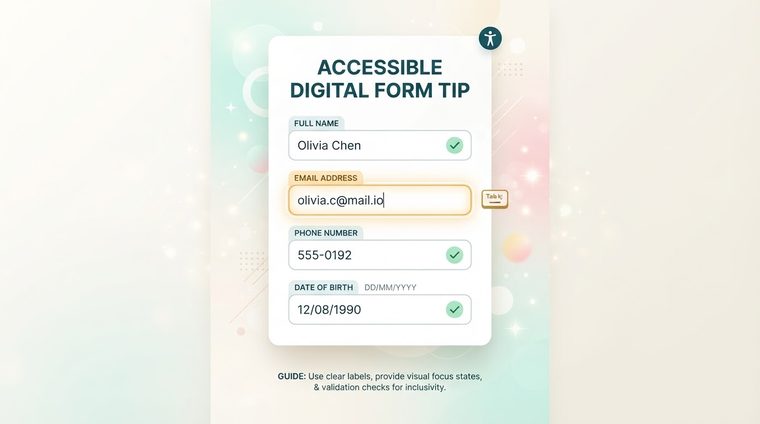
Tavallisessa HTML-muodossa syöttökenttään visuaalisesti liitetty tarra on yleensä myös teknisesti yhdistetty, ja näytönlukuohjelma "ymmärtää" itse, mikä tarra mihinkin kenttään kuuluu. PDF-tiedostossa tämä ei tapahdu automaattisesti: tarra ja kenttä voivat näyttää vierekkäisiltä näytöllä, mutta teknisesti ne ovat kaksi täysin erillistä objektia, joilla ei ole yhteyttä toisiinsa. Tässä artikkelissa kerrotaan, kuinka tämä aukko umpeutuu.
Lyhyesti: mitä tämä opas kattaa
Työkaluvihje on kentän käytettävissä oleva nimi
Toisin kuin HTML-muodossa, PDF-lomakkeissa jokaisen kentän työkaluvihje-kenttä toimii itse asiassa helppokäyttöisenä nimenä, jonka näytönlukuohjelma lukee ääneen. Perussääntö: työkaluvihjeen sisällön on oltava identtinen tai vastaava kentän vieressä näkyvän etiketin kanssa. Jos näkyvässä tunnisteessa lukee "Koko nimi", työkaluvihjeessä on oltava jotain vastaavaa merkitystä – ei yleistä tunnistetta, kuten "Tekstikenttä 1".
Asetit työkaluvihjeen Acrobatissa Valmistele lomake -toiminnolla ▸ napsauta kenttää hiiren kakkospainikkeella ▸ Ominaisuudet ▸ Yleiset-välilehti ▸ Työkaluvihjekenttä .
Tekstikentät, valintaruudut ja valintapainikkeet
Jokaisella kenttätyypillä on omat huomionsa: tekstikenttien työkaluvihje on yleensä identtinen sen vieressä olevan otsikon kanssa. Valintaruutujen ja valintanappien kohdalla on tärkeää, että työkaluvihje kuvaa tiettyä valittua vaihtoehtoa, ei vain ryhmän nimeä – esimerkiksi "Hyväksyn sähköpostipäivitysten vastaanottamisen", ei vain "Hyväksyn". Painikkeiden ryhmässä (esimerkiksi Kyllä/Ei-valinta) kannattaa myös varmistaa, että kaikki ryhmän painikkeet on merkitty yhteen, jotta näytönlukuohjelma ymmärtää, että ne ovat toisensa poissulkevia vaihtoehtoja.
Looginen välilehtijärjestys
Kun täytät lomaketta pelkällä näppäimistöllä (ei hiirtä), sarkainnäppäin liikkuu kenttien välillä tiedostossa määritetyn sarkainjärjestyksen mukaan – ei välttämättä visuaalisen sijainnin mukaan sivulla. Jos sarkainjärjestys ei vastaa loogista lukujärjestystä, käyttäjä "hyppää" kenttien välillä hämmentävällä tavalla. Acrobatin Valmistele lomake -valikossa voit ottaa käyttöön "Näytä välilehtien numerot" nähdäksesi nykyisen järjestyksen selkeästi ja korjata sitä tarvittaessa tunnisterakenteen avulla.
💡 Käytännön vinkki
Väärä sarkainjärjestys on parempi korjata tunnisterakenteen kautta (objektien järjestys puussa) kuin manuaalisesti kenttä kentältä – koska manuaalinen muutos katkeaa helposti seuraavan kerran, kun lomake päivitetään.
Pakollisen kentän merkitseminen
Pakollisen kentän on ilmoitettava tämä sekä visuaalisesti (esimerkiksi tähti) että itse työkaluvihjeessä – esimerkiksi "Koko nimi (pakollinen)." Näin tekstistä puheeksi luottava käyttäjä ymmärtää heti, että kenttä on pakollinen, ilman, että hänen tarvitsee odottaa lähetysvirhettä, joka paljastaa sen vasta jälkikäteen.
Onko sivustollasi ladattavia PDF-lomakkeita?
Työkalumme tarkistaa lomakekenttien käytettävyyden – työkaluvihjeet, välilehtien järjestys ja merkinnät – osana täydellistä tarkistusta.
Skannaa sivustosi ilmaiseksi ←