
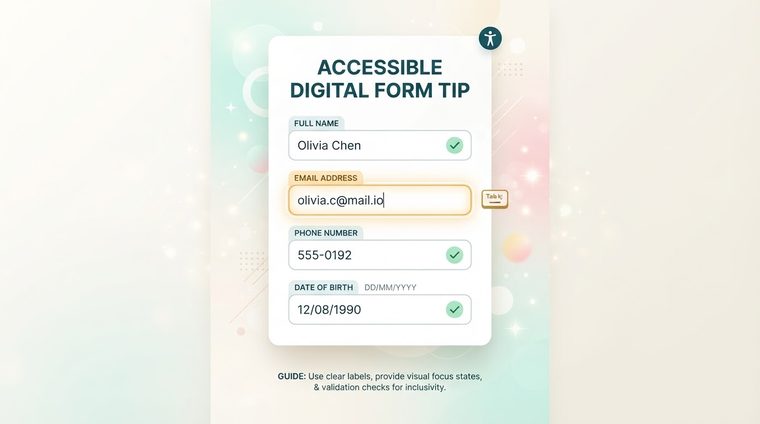
V běžné HTML podobě je štítek vizuálně propojený se vstupním polem obvykle také technicky propojený a čtečka obrazovky „rozumí“ sama, který štítek patří ke kterému poli. V souboru PDF k tomu nedochází automaticky: štítek a pole mohou na obrazovce vypadat vedle sebe, ale technicky jde o dva zcela samostatné objekty, mezi nimiž není žádné spojení. Tento článek vysvětluje, jak tuto mezeru zacelit.
Ve zkratce – co tento průvodce pokrývá
Nápověda je přístupný název pole
Na rozdíl od HTML ve formulářích PDF slouží pole Tooltip každého pole jako přístupný název, který čtečka obrazovky čte nahlas. Základní pravidlo: obsah popisku musí být shodný nebo ekvivalentní s viditelným štítkem vedle pole. Pokud je na viditelném štítku uvedeno „Celé jméno“, musí popisek obsahovat něco ekvivalentního významu – nikoli obecný štítek jako „Textové pole 1“.
Popisek nastavíte v Acrobatu pomocí Připravit formulář ▸ klikněte pravým tlačítkem na pole ▸ Vlastnosti ▸ karta Obecné ▸ pole popisku .
Textová pole, zaškrtávací políčka a přepínače
Každý typ pole má své vlastní úvahy: u textových polí je popisek obvykle shodný s popiskem vedle něj. U zaškrtávacích políček a přepínačů je důležité, aby popiska popisovala konkrétní vybranou možnost, nikoli pouze název skupiny – například „Souhlasím se zasíláním e-mailových aktualizací“, nikoli pouze „Souhlasím“. U skupiny přepínacích tlačítek (například volba „Ano/Ne“) se také vyplatí zajistit, aby všechna tlačítka ve skupině byla označena společně, aby čtečka obrazovky pochopila, že se jedná o vzájemně se vylučující možnosti.
Logické pořadí tabulek
Při vyplňování formuláře pomocí samotné klávesnice (bez myši) se klávesa Tab pohybuje mezi poli podle pořadí tabulátoru definovaného v souboru – nemusí to být nutně vizuální pozice na stránce. Pokud pořadí tabulátorů neodpovídá logickému pořadí čtení, uživatel „přeskakuje“ mezi poli matoucím způsobem. V Acrobatu můžete v nabídce Připravit formulář zapnout „Zobrazit čísla karet“, abyste jasně viděli aktuální pořadí a podle potřeby jej opravili prostřednictvím struktury tagů.
💡 Praktický tip
Je lepší opravit nesprávné pořadí karet prostřednictvím struktury značek (pořadí objektů ve stromu), než ručně pole po poli – protože ruční změna se při příští aktualizaci formuláře snadno přeruší.
Jak označit povinné pole
Povinné pole to musí označovat jak vizuálně (například hvězdičkou), tak v samotné nápovědě – například „Celé jméno (povinné).“ Tímto způsobem uživatel spoléhající na převod textu na řeč okamžitě pochopí, že pole je vyžadováno, aniž by musel čekat na chybu odeslání, která ji odhalí až poté.
Máte na svých stránkách formuláře PDF ke stažení?
Náš nástroj kontroluje dostupnost polí formuláře – popisků, pořadí karet a označování – jako součást úplné kontroly.
Naskenujte svůj web zdarma ←