
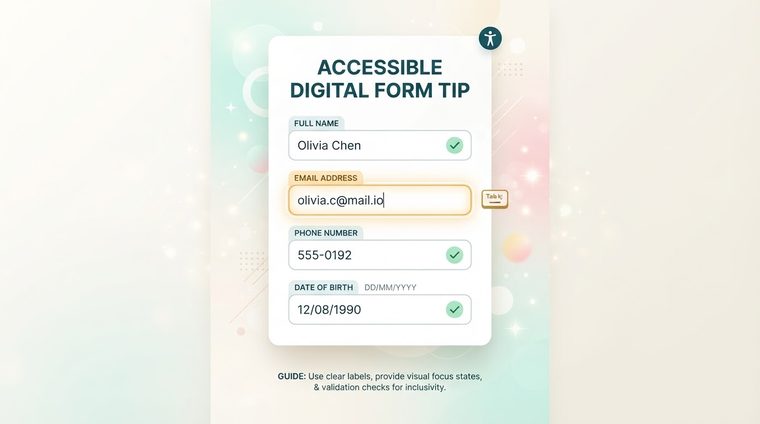
Dans un formulaire HTML, un libellé doit être associé au champ par le code ; leur proximité visuelle ne suffit pas. Il en va de même dans un PDF : un champ et son libellé peuvent sembler liés sans l’être pour les technologies d’assistance. Cet article explique les noms accessibles, le balisage et la navigation au clavier.
En bref : ce que couvre ce guide
L'info-bulle est le nom accessible du champ
Dans Acrobat, le texte du champ Info-bulle fournit le nom accessible du champ de formulaire. Il doit reprendre le libellé visible ou le compléter de manière pertinente. Pour « Nom complet », utilisez une description équivalente, et non un nom interne comme « Champ de texte 1 ».
Vous définissez une info-bulle dans Acrobat via Préparer le formulaire ▸ cliquez avec le bouton droit sur le champ ▸ Propriétés ▸ Onglet Général ▸ Champ d'info-bulle .
Champs de texte, cases à cocher et boutons radio
Chaque type de champ a ses propres considérations : pour les champs de texte, l'info-bulle est généralement identique à l'étiquette à côté. Pour les cases à cocher et les boutons radio, il est important que l'info-bulle décrive l'option spécifique sélectionnée, et pas seulement le nom du groupe – par exemple, « J'accepte de recevoir des mises à jour par e-mail », et pas seulement « D'accord ». Pour un groupe de boutons radio (par exemple, un choix « Oui/Non »), il convient également de s'assurer que tous les boutons du groupe sont étiquetés ensemble, afin qu'un lecteur d'écran comprenne qu'il s'agit d'options mutuellement exclusives.
Un ordre de tabulation logique
La touche Tab permet de passer d’un champ à l’autre dans l’ordre défini. Vérifiez que cet ordre est logique. Dans l’outil de préparation de formulaire, vous pouvez afficher les numéros de tabulation ; les intitulés exacts dépendent de la version d’Acrobat.
💡 Conseil pratique
Faites correspondre l’ordre de tabulation à la structure du document. Dans un PDF correctement balisé, l’option permettant d’utiliser la structure du document peut aider. Après chaque modification, vérifiez l’ordre avec Tab et Maj+Tab, puis contrôlez les noms des champs et le parcours avec un lecteur d’écran.
Comment marquer un champ obligatoire
Un champ obligatoire doit l'indiquer à la fois visuellement (un astérisque, par exemple) et dans l'info-bulle elle-même, par exemple "Nom complet (obligatoire)". De cette façon, un utilisateur qui s'appuie sur la synthèse vocale comprend immédiatement que le champ est obligatoire, sans avoir à attendre une erreur de soumission qui ne le révèle qu'après coup.
Essayer la démonstration
Le test proposé sur ce site est actuellement une simulation utilisant des données d’exemple. Il ne réalise pas d’audit réel de votre URL ou de vos fichiers PDF. La connexion au moteur d’audit est prévue.
Voir la démonstration