
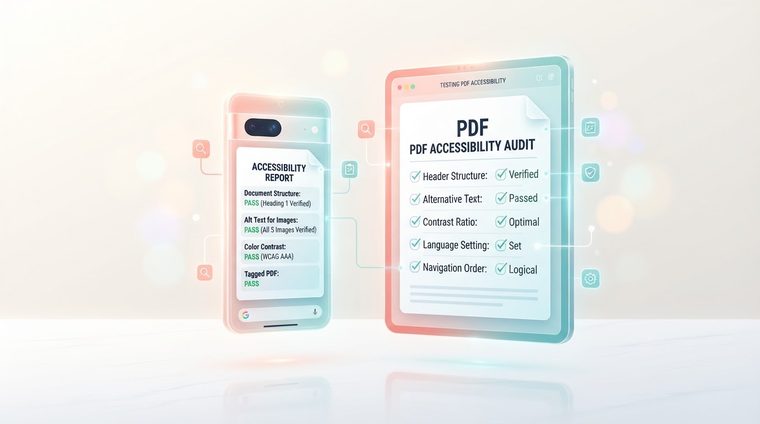
Et tilgængeligt PDF-dokument, der er blevet testet og godkendt på en stationær computer – er det nødvendigvis stadig tilgængeligt, når nogen åbner det på en telefon, i en læseapp eller på en lille tabletskærm? Det korte svar er: ikke altid. Denne artikel dækker de vigtigste forskelle, og hvordan man tester for dem (og hvis du vil grave dybere ned i selve apps, se vores guide påmobilapp tilgængelighed).
Kort sagt – hvad denne artikel dækker
Hvorfor mobil er en anden historie
På en stationær computer åbner de fleste brugere en PDF i Adobe Acrobat eller en browser med et dedikeret plugin - miljøer, der understøtter tilgængelighedstags godt. På mobilen kan dokumentet åbne i snesevis af forskellige apps: enhedens indbyggede læseapp, Gmail-appen, en browserapp eller en dedikeret app bygget af organisationen selv - og hver enkelt understøtter tags og læserækkefølge forskelligt, nogle gange kun delvist.
Forskellige mobile PDF-læsere opfører sig forskelligt
VoiceOver (iOS) og TalkBack (Android) – enhedernes indbyggede skærmlæsere – afhænger af, hvor godt den specifikke app, der åbner filen, understøtter tilgængelighed. En moderne, professionel PDF-app vil respektere tagstrukturen på samme måde som Acrobat gør; en grundlæggende eller forældet app kan ignorere tags fuldstændigt og gengive dokumentet som et "fladt billede", som skærmlæseren slet ikke kan navigere i, selvom den originale fil er perfekt tagget.
💡 Stof til eftertanke
Den praktiske implikation: du kan ikke stole på bare "vi testede det i Acrobat, alt er i orden." Hvis din målgruppe sandsynligvis også vil forbruge dokumentet på mobilen (og i de fleste tilfælde i dag, er det sandt), er det værd at teste det der også.
Zoom, ændret tekst og skalering
Ud over skærmlæsere er der også et spørgsmål om almindelig visuel tilgængelighed: På en lille skærm zoomer mange brugere ind for at læse tekst. En PDF, der er designet til fast A4-udskrivning "omløber" ikke altid godt, når den zoomes - især brede tabeller kan kræve kedelig vandret rulning, og tekst med for lille skrifttype bliver ulæselig selv med zoom. Det er værd at tjekke på forhånd, at layoutet overlever en 2-3x zoom uden at miste læsbarheden.
Hvordan man faktisk tester
- Åbn filen på mobilen i standardappen, som de fleste af dine brugere ville bruge (normalt: browserappen eller den indbyggede læseapp).
- Tænd for den indbyggede skærmlæser (VoiceOver på iOS via Indstillinger ▸ Tilgængelighed eller TalkBack på Android), og prøv at navigere i dokumentet ved kun at bruge berøringsbevægelser.
- Testzoom: Zoom visningen til 2x, og sørg for, at teksten stadig er læsbar uden overdreven vandret rulning.
- Testformularer, hvis de findes: Især formularfelter har en tendens til at opføre sig forskelligt på tværs af mobilapps – sørg for, at de også nemt kan udfyldes og indsendes der.
Vil du sikre dig, at dine dokumenter også fungerer på mobilen?
Vores værktøj kontrollerer tagging og strukturelle integritet af dine PDF-filer – det grundlag, som mobil adfærd også afhænger af.
Scan dit websted gratis ←Efter scanningen kan du også gøre de dokumenter, den markerer, tilgængelige direkte og gratis viaAccessiDoc.