
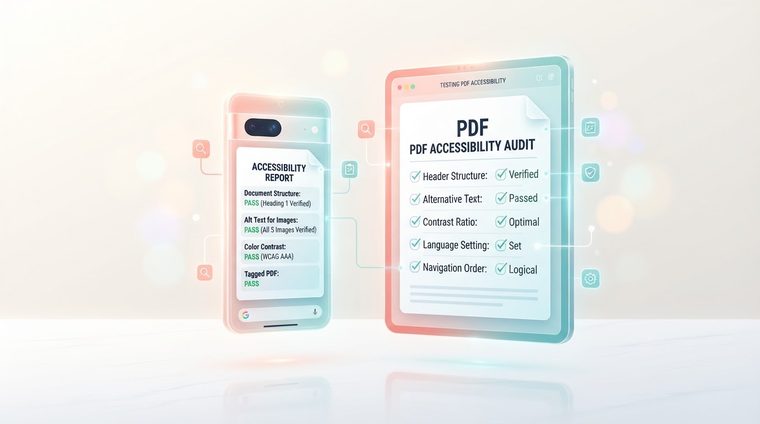
Dostupný dokument PDF, ktorý bol testovaný a schválený na stolnom počítači – je nevyhnutne stále dostupný, keď ho niekto otvorí na telefóne, v aplikácii na čítanie alebo na obrazovke malého tabletu? Krátka odpoveď znie: nie vždy. Tento článok popisuje hlavné rozdiely a spôsob ich testovania (a ak sa chcete hlbšie ponoriť do samotných aplikácií, pozrite si nášho sprievodcu nadostupnosť mobilnej aplikácie).
Stručne povedané – o čom je tento článok
Prečo mobil je iný príbeh
Na stolnom počítači väčšina používateľov otvorí súbor PDF v aplikácii Adobe Acrobat alebo v prehliadači s vyhradeným doplnkom – prostredia, ktoré dobre podporujú značky dostupnosti. Na mobilnom zariadení sa dokument môže otvoriť v desiatkach rôznych aplikácií: vstavaná aplikácia na čítanie v zariadení, aplikácia Gmail, aplikácia prehliadača alebo špecializovaná aplikácia vytvorená samotnou organizáciou – a každá z nich podporuje značky a poradie čítania inak, niekedy len čiastočne.
Rôzne mobilné čítačky PDF sa správajú odlišne
VoiceOver (iOS) a TalkBack (Android) – čítačky obrazovky vstavané v zariadeniach – závisia od toho, do akej miery konkrétna aplikácia otvárajúca súbor podporuje dostupnosť. Moderná profesionálna aplikácia PDF bude rešpektovať štruktúru tagov podobne ako Acrobat; základná alebo zastaraná aplikácia môže značky úplne ignorovať a vykresliť dokument ako „plochý obrázok“, v ktorom sa čítačka obrazovky vôbec nedokáže orientovať, aj keď je pôvodný súbor dokonale označený.
💡 Námet na zamyslenie
Praktický dôsledok: nemôžete sa spoliehať len na to, že „testovali sme to v aplikácii Acrobat, všetko je v poriadku“. Ak je pravdepodobné, že vaša cieľová skupina bude konzumovať dokument aj na mobilných zariadeniach (a v dnešnej dobe je to vo väčšine prípadov pravda), oplatí sa to otestovať aj tam.
Zoom, preformátovaný text a mierka
Okrem čítačiek obrazovky je tu aj otázka bežnej vizuálnej dostupnosti: na malej obrazovke mnohí používatelia približujú, aby si mohli prečítať text. Súbor PDF určený na pevnú tlač vo formáte A4 sa pri priblížení nie vždy dobre „preformátuje“ – najmä široké tabuľky môžu vyžadovať zdĺhavé horizontálne posúvanie a text s príliš malým písmom sa stáva nečitateľným aj pri priblížení. Vopred sa oplatí skontrolovať, či rozloženie prežije 2-3x priblíženie bez straty čitateľnosti.
Ako vlastne testovať
- Otvorte súbor na mobile v predvolenej aplikácii, ktorú by používala väčšina vašich používateľov (zvyčajne: aplikácia prehliadača alebo vstavaná aplikácia na čítanie).
- Zapnite vstavanú čítačku obrazovky (VoiceOver v systéme iOS cez Nastavenia ▸ Prístupnosť alebo TalkBack v systéme Android) a skúste sa v dokumente pohybovať iba pomocou dotykových gest.
- Test zoom: priblížte zobrazenie 2x a uistite sa, že text je stále čitateľný bez nadmerného horizontálneho posúvania.
- Testovacie formuláre, ak sú k dispozícii: Najmä polia formulárov majú tendenciu správať sa odlišne v mobilných aplikáciách – uistite sa, že sa dajú jednoducho vyplniť a odoslať aj tam.
Chcete mať istotu, že vaše dokumenty budú fungovať aj na mobile?
Náš nástroj kontroluje označovanie a štrukturálnu integritu vašich súborov PDF – základ, od ktorého závisí aj mobilné správanie.
Naskenujte svoju stránku zadarmo ←Po skenovaní môžete dokumenty, ktoré označí, sprístupniť priamo a bezplatne prostredníctvomAccessiDoc.