
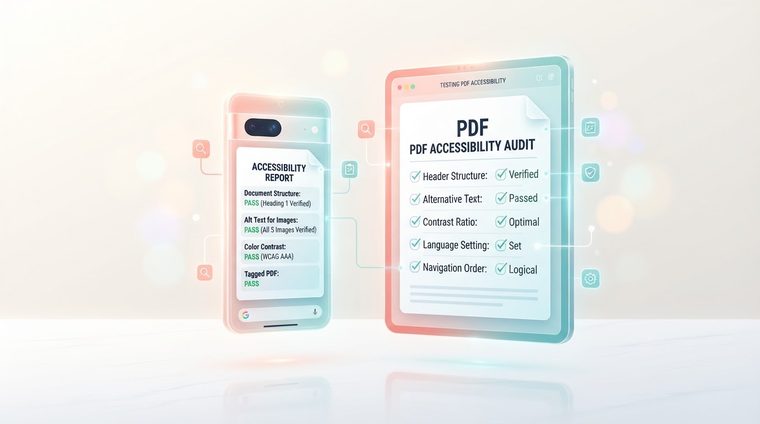
Ein barrierefreies PDF-Dokument, das auf einem Desktop-Computer getestet und genehmigt wurde – ist es unbedingt noch zugänglich, wenn jemand es auf einem Telefon, in einer Lese-App oder auf einem kleinen Tablet-Bildschirm öffnet? Die kurze Antwort lautet: nicht immer. Dieser Artikel behandelt die wichtigsten Unterschiede und wie man sie testet (und wenn Sie tiefer in die Apps selbst eintauchen möchten, sehen Sie sich unseren Leitfaden anBarrierefreiheit für mobile Apps).
Kurz gesagt – was dieser Artikel behandelt
Warum Mobilgeräte eine andere Geschichte sind
Auf einem Desktop-Computer öffnen die meisten Benutzer eine PDF-Datei in Adobe Acrobat oder einem Browser mit einem speziellen Plugin – Umgebungen, die Barrierefreiheits-Tags gut unterstützen. Auf Mobilgeräten kann das Dokument möglicherweise in Dutzenden verschiedener Apps geöffnet werden: der integrierten Lese-App des Geräts, der Gmail-App, einer Browser-App oder einer speziellen App, die von der Organisation selbst erstellt wurde – und jede unterstützt Tags und Lesereihenfolge unterschiedlich, manchmal nur teilweise.
Verschiedene mobile PDF-Reader verhalten sich unterschiedlich
VoiceOver (iOS) und TalkBack (Android) – die integrierten Bildschirmleseprogramme der Geräte – hängen davon ab, wie gut die jeweilige App, die die Datei öffnet, die Barrierefreiheit unterstützt. Eine moderne, professionelle PDF-App berücksichtigt die Tag-Struktur ähnlich wie Acrobat. Eine einfache oder veraltete App ignoriert die Tags möglicherweise vollständig und stellt das Dokument als „flaches Bild“ dar, in dem der Bildschirmleser überhaupt nicht navigieren kann, selbst wenn die Originaldatei perfekt mit Tags versehen ist.
💡 Denkanstoß
Die praktische Konsequenz: Sie können sich nicht nur auf „Wir haben es in Acrobat getestet, alles ist in Ordnung“ verlassen. Wenn Ihre Zielgruppe das Dokument wahrscheinlich auch auf Mobilgeräten konsumiert (was heutzutage in den meisten Fällen der Fall ist), lohnt es sich, es auch dort zu testen.
Zoom, umfließender Text und Skalierung
Über Screenreader hinaus geht es auch um die einfache visuelle Zugänglichkeit: Auf einem kleinen Bildschirm zoomen viele Benutzer hinein, um Text zu lesen. Ein für den festen A4-Druck konzipiertes PDF lässt sich beim Zoomen nicht immer gut umfließen – besonders breite Tabellen können mühsames horizontales Scrollen erfordern und Text in zu kleiner Schriftart wird selbst beim Zoomen unleserlich. Es lohnt sich vorab zu prüfen, ob das Layout einen 2-3-fachen Zoom übersteht, ohne an Lesbarkeit einzubüßen.
Wie man tatsächlich testet
- Öffnen Sie die Datei auf Mobilgeräten in der Standard-App, die die meisten Ihrer Benutzer verwenden würden (normalerweise: die Browser-App oder die integrierte Lese-App).
- Schalten Sie den integrierten Bildschirmleser ein (VoiceOver auf iOS über Einstellungen ▸ Barrierefreiheit oder TalkBack auf Android) und versuchen Sie, durch das Dokument nur mit Berührungsgesten zu navigieren.
- Zoom testen: Zoomen Sie die Ansicht auf das Zweifache und stellen Sie sicher, dass der Text immer noch lesbar ist, ohne übermäßiges horizontales Scrollen.
- Testformulare, falls vorhanden: Insbesondere Formularfelder verhalten sich in mobilen Apps tendenziell unterschiedlich – stellen Sie sicher, dass sie auch dort problemlos ausgefüllt und übermittelt werden können.
Möchten Sie sicherstellen, dass Ihre Dokumente auch auf Mobilgeräten funktionieren?
Unser Tool überprüft das Tagging und die strukturelle Integrität Ihrer PDF-Dateien – die Grundlage, von der auch das mobile Verhalten abhängt.
Scannen Sie Ihre Website kostenlos ←Nach dem Scan können Sie die markierten Dokumente auch direkt und kostenlos zugänglich machenAccessiDoc.