
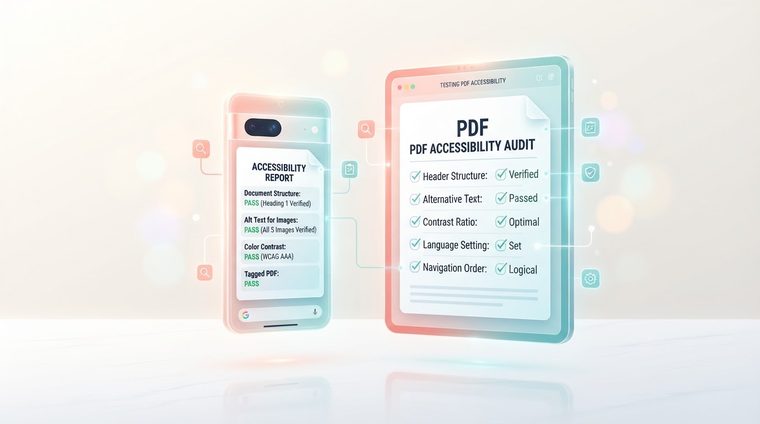
Um documento PDF acessível que foi testado e aprovado em um computador desktop — ele ainda está necessariamente acessível quando alguém o abre em um telefone, dentro de um aplicativo de leitura ou na pequena tela de um tablet? A resposta curta é: nem sempre. Este artigo aborda as principais diferenças e como testá-las (e se você quiser se aprofundar nos próprios aplicativos, consulte nosso guia emacessibilidade de aplicativos móveis).
Resumindo – o que este artigo cobre
Por que o celular é uma história diferente
Em um computador desktop, a maioria dos usuários abre um PDF no Adobe Acrobat ou em um navegador com um plug-in dedicado — ambientes que suportam bem tags de acessibilidade. No celular, o documento pode abrir em dezenas de aplicativos diferentes: o aplicativo de leitura integrado do dispositivo, o aplicativo Gmail, um aplicativo de navegador ou um aplicativo dedicado desenvolvido pela própria organização – e cada um suporta tags e ordem de leitura de forma diferente, às vezes apenas parcialmente.
Diferentes leitores de PDF móveis se comportam de maneira diferente
VoiceOver (iOS) e TalkBack (Android) — os leitores de tela integrados dos dispositivos — dependem de quão bem o aplicativo específico que abre o arquivo oferece suporte à acessibilidade. Um aplicativo PDF moderno e profissional respeitará a estrutura de tags da mesma forma que o Acrobat; um aplicativo básico ou desatualizado pode ignorar totalmente as tags e renderizar o documento como uma "imagem plana" na qual o leitor de tela não consegue navegar, mesmo que o arquivo original esteja perfeitamente marcado.
💡 Alimento para reflexão
A implicação prática: você não pode confiar apenas em "testamos no Acrobat, está tudo bem". Se é provável que o seu público-alvo também consuma o documento no celular (e na maioria dos casos hoje, isso é verdade), vale a pena testá-lo lá também.
Zoom, texto refluído e escala
Além dos leitores de tela, há também uma questão de acessibilidade visual comum: em uma tela pequena, muitos usuários ampliam o zoom para ler o texto. Um PDF projetado para impressão A4 fixa nem sempre "reflui" bem quando ampliado - tabelas especialmente largas podem exigir uma rolagem horizontal tediosa, e o texto em uma fonte muito pequena torna-se ilegível mesmo com o zoom. Vale a pena verificar com antecedência se o layout sobrevive a um zoom de 2 a 3x sem perder a legibilidade.
Como realmente testar
- Abra o arquivo no celular no aplicativo padrão que a maioria dos usuários usaria (geralmente: o aplicativo de navegador ou o aplicativo de leitura integrado).
- Ative o leitor de tela integrado (VoiceOver no iOS em Ajustes ▸ Acessibilidade ou TalkBack no Android) e tente navegar no documento usando apenas gestos de toque.
- Testar zoom: amplie a visualização para 2x e certifique-se de que o texto ainda esteja legível sem rolagem horizontal excessiva.
- Formulários de teste, se presentes: os campos de formulário, em particular, tendem a se comportar de maneira diferente em aplicativos móveis — certifique-se de que eles também possam ser preenchidos e enviados facilmente.
Quer garantir que seus documentos também funcionem em dispositivos móveis?
Nossa ferramenta verifica a marcação e a integridade estrutural de seus arquivos PDF — a base da qual também depende o comportamento móvel.
Examine seu site gratuitamente ←Após a digitalização, você também pode tornar os documentos sinalizados acessíveis direta e gratuitamente por meio deAccessiDoc.