
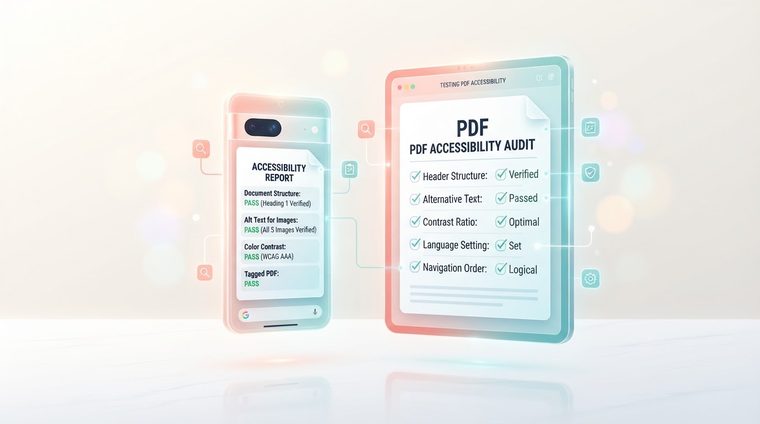
Ett tillgängligt PDF-dokument som har testats och godkänts på en stationär dator — är det nödvändigtvis fortfarande tillgängligt när någon öppnar det på en telefon, i en läsapp eller på en liten surfplatta? Det korta svaret är: inte alltid. Den här artikeln tar upp de viktigaste skillnaderna och hur man testar dem (och om du vill gräva djupare i själva apparna, se vår guide påtillgänglighet för mobilappar).
Kort sagt – vad den här artikeln täcker
Varför mobil är en annan historia
På en stationär dator öppnar de flesta användare en PDF-fil i Adobe Acrobat eller en webbläsare med en dedikerad plugin – miljöer som stöder tillgänglighetstaggar väl. På mobilen kan dokumentet öppnas i dussintals olika appar: enhetens inbyggda läsapp, Gmail-appen, en webbläsarapp eller en dedikerad app byggd av organisationen själv – och var och en stöder taggar och läsordning på olika sätt, ibland bara delvis.
Olika mobila PDF-läsare beter sig olika
VoiceOver (iOS) och TalkBack (Android) – enheternas inbyggda skärmläsare – beror på hur väl den specifika appen som öppnar filen stöder tillgänglighet. En modern, professionell PDF-app kommer att hedra taggstrukturen ungefär som Acrobat gör; en grundläggande eller föråldrad app kan ignorera taggarna helt och hållet och göra dokumentet som en "platt bild" som skärmläsaren inte kan navigera alls, även om originalfilen är perfekt taggad.
💡 En tankeställare
Den praktiska innebörden: du kan inte lita på bara "vi testade det i Acrobat, allt är bra." Om din målgrupp sannolikt kommer att konsumera dokumentet på mobilen också (och i de flesta fall idag är det sant), är det värt att testa det där också.
Zooma, ändra text och skala
Utöver skärmläsare finns det också en fråga om vanlig visuell tillgänglighet: på en liten skärm zoomar många användare in för att läsa text. En PDF som är designad för fast A4-utskrift "flödar om" inte alltid bra när den zoomas - särskilt breda tabeller kan kräva tråkig horisontell rullning, och text med för litet teckensnitt blir oläslig även med zoom. Det är värt att kontrollera i förväg att layouten överlever en 2-3x zoom utan att förlora läsbarheten.
Hur man faktiskt testar
- Öppna filen på mobilen i standardappen som de flesta av dina användare skulle använda (vanligtvis: webbläsarappen eller den inbyggda läsappen).
- Slå på den inbyggda skärmläsaren (VoiceOver på iOS via Inställningar ▸ Tillgänglighet eller TalkBack på Android) och försök att navigera i dokumentet med enbart pekgester.
- Testzoom: zooma vyn till 2x och se till att texten fortfarande är läsbar utan överdriven horisontell rullning.
- Testformulär, om de finns: formulärfält i synnerhet tenderar att bete sig olika i mobilappar – se till att de kan fyllas i och skickas enkelt även där.
Vill du se till att dina dokument fungerar på mobilen också?
Vårt verktyg kontrollerar taggningen och den strukturella integriteten för dina PDF-filer – grunden som mobilbeteende också beror på.
Skanna din webbplats gratis ←Efter skanningen kan du också göra de dokument som flaggas tillgängliga direkt och gratis viaAccessiDoc.