
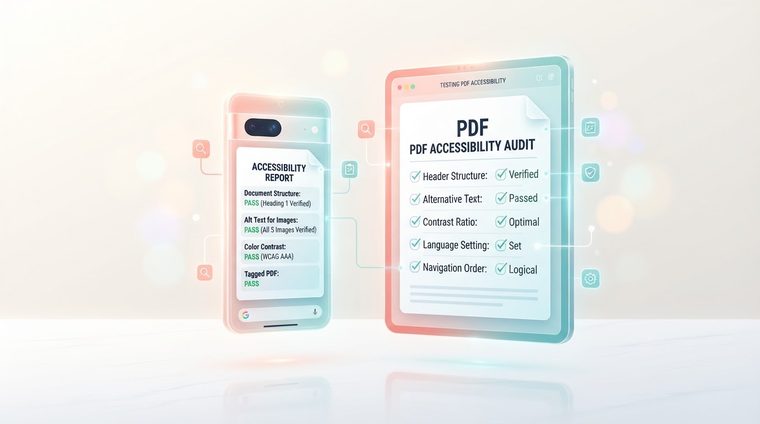
Dostupan PDF dokument koji je testiran i odobren na stolnom računalu — je li nužno i dalje dostupan kada ga netko otvori na telefonu, u aplikaciji za čitanje ili na malom zaslonu tableta? Kratak odgovor je: ne uvijek. Ovaj članak pokriva glavne razlike i kako ih testirati (a ako želite dublje proučiti same aplikacije, pogledajte naš vodič napristupačnost mobilne aplikacije).
Ukratko — što ovaj članak pokriva
Zašto mobilni je druga priča
Na stolnom računalu većina korisnika otvara PDF u Adobe Acrobatu ili pregledniku s namjenskim dodatkom — okruženjima koja dobro podržavaju oznake pristupačnosti. Na mobilnom uređaju dokument se može otvoriti u desecima različitih aplikacija: aplikaciji za čitanje ugrađenoj u uređaj, aplikaciji Gmail, aplikaciji preglednika ili namjenskoj aplikaciji koju je izradila sama organizacija — a svaka od njih podržava oznake i redoslijed čitanja drugačije, ponekad samo djelomično.
Različiti mobilni PDF čitači ponašaju se različito
VoiceOver (iOS) i TalkBack (Android) — ugrađeni čitači zaslona uređaja — ovise o tome koliko dobro određena aplikacija koja otvara datoteku podržava pristupačnost. Moderna, profesionalna aplikacija za PDF poštovat će strukturu oznaka slično kao što to čini Acrobat; osnovna ili zastarjela aplikacija može u potpunosti zanemariti oznake i prikazati dokument kao "ravnu sliku" kojom se čitač zaslona uopće ne može kretati, čak i ako je izvorna datoteka savršeno označena.
💡 Hrana za razmišljanje
Praktična implikacija: ne možete se osloniti samo na "testirali smo to u Acrobatu, sve je u redu." Ako je vjerojatno da će vaša ciljana publika dokument konzumirati i na mobilnom uređaju (a to je u većini slučajeva danas istina), vrijedi ga testirati i tamo.
Zumiranje, preoblikovanje teksta i skaliranje
Osim čitača zaslona, tu je i stvar obične vizualne pristupačnosti: na malom zaslonu mnogi korisnici povećavaju kako bi pročitali tekst. PDF dizajniran za fiksni A4 ispis ne "preoblikuje" se uvijek dobro kada se zumira — osobito široke tablice mogu zahtijevati zamorno vodoravno pomicanje, a tekst u premalom fontu postaje nečitljiv čak i sa zumiranjem. Vrijedno je unaprijed provjeriti može li izgled preživjeti zumiranje od 2-3x bez gubitka čitljivosti.
Kako zapravo testirati
- Otvorite datoteku na mobilnom uređaju u zadanoj aplikaciji koju koristi većina vaših korisnika (obično: aplikacija preglednika ili ugrađena aplikacija za čitanje).
- Uključite ugrađeni čitač zaslona (VoiceOver na iOS-u putem Postavke ▸ Pristupačnost ili TalkBack na Androidu) i pokušajte se kretati dokumentom koristeći samo pokrete dodirom.
- Testirajte zumiranje: zumirajte prikaz na 2x i provjerite je li tekst i dalje čitljiv bez pretjeranog vodoravnog pomicanja.
- Testni obrasci, ako postoje: polja obrasca imaju tendenciju da se ponašaju različito u različitim mobilnim aplikacijama — provjerite da li se i tamo mogu jednostavno ispuniti i poslati.
Želite li biti sigurni da vaši dokumenti rade i na mobilnom uređaju?
Naš alat provjerava označavanje i strukturni integritet vaših PDF datoteka — temelj o kojem ovisi i ponašanje na mobilnim uređajima.
Skenirajte svoju stranicu besplatno ←Nakon skeniranja dokumente koje označava možete učiniti dostupnima izravno i besplatno putemAccessiDoc.