
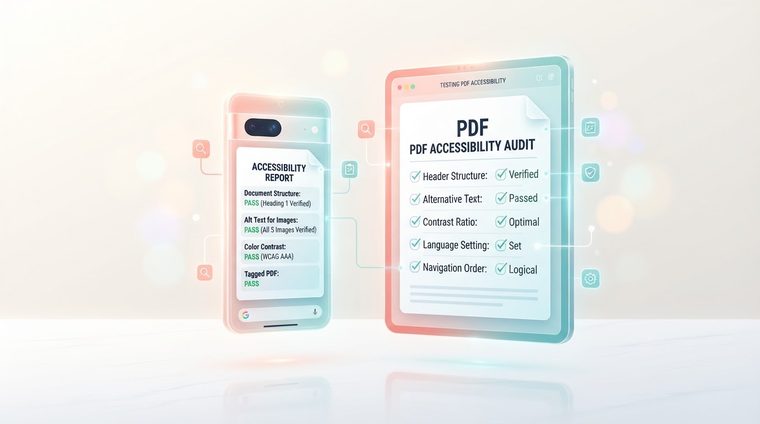
デスクトップ コンピューターでテストおよび承認されたアクセシビリティ対応の PDF ドキュメント。携帯電話、読書アプリ内、または小さなタブレット画面で開いた場合でも、アクセスできる必要がありますか?簡単に言うと、常にそうとは限りません。この記事では、主な違いとそのテスト方法について説明します (アプリ自体についてさらに詳しく知りたい場合は、次のガイドを参照してください)モバイルアプリのアクセシビリティ).
要するに、この記事の内容
モバイルは別の話になる理由
デスクトップ コンピューターでは、ほとんどのユーザーは Adobe Acrobat または専用プラグインを備えたブラウザー (アクセシビリティ タグを適切にサポートする環境) で PDF を開きます。モバイルでは、ドキュメントはデバイスに組み込まれた閲覧アプリ、Gmail アプリ、ブラウザ アプリ、または組織自体が構築した専用アプリなど、数十の異なるアプリで開かれる可能性があります。また、それぞれがサポートするタグと読み上げ順序が異なり、場合によっては部分的にしかサポートされません。
モバイル PDF リーダーが異なれば動作も異なります
VoiceOver (iOS) と TalkBack (Android) (デバイスの内蔵スクリーン リーダー) は、ファイルを開く特定のアプリがアクセシビリティをどの程度サポートしているかによって異なります。最新のプロフェッショナルな PDF アプリは、Acrobat と同じようにタグ構造を尊重します。基本的なアプリや古いアプリでは、元のファイルが完全にタグ付けされている場合でも、タグを完全に無視し、ドキュメントをスクリーン リーダーがまったくナビゲートできない「フラット イメージ」としてレンダリングする可能性があります。
💡 思考の糧
実際的な意味: 「Acrobat でテストしました。すべて問題ありません」だけでは信頼できません。対象読者がモバイルでもドキュメントを利用する可能性が高い場合 (そして今日のほとんどの場合、これは事実です)、そこでもテストする価値があります。
ズーム、リフローテキスト、スケール
スクリーン リーダー以外にも、通常の視覚的なアクセシビリティの問題もあります。小さな画面では、多くのユーザーがテキストを読むためにズームインします。 A4 固定印刷用に設計された PDF は、ズームすると常にうまく「リフロー」するとは限りません。特に幅の広い表では退屈な水平スクロールが必要になる場合があり、フォントが小さすぎるテキストはズームしても読めなくなります。レイアウトが 2 ~ 3 倍ズームしても読みやすさが損なわれないことを事前に確認する価値があります。
実際のテスト方法
- モバイル上のほとんどのユーザーが使用するデフォルト アプリ (通常: ブラウザ アプリまたは組み込みの読み取りアプリ) でファイルを開きます。
- 内蔵スクリーン リーダー (iOS では [設定] ▸ アクセシビリティ経由で VoiceOver、Android では TalkBack) をオンにし、タッチ ジェスチャのみを使用してドキュメント内を移動してみてください。
- ズームのテスト: ビューを 2 倍にズームし、過剰な水平スクロールなしでテキストが読めるかどうかを確認します。
- テスト フォーム (存在する場合): 特にフォーム フィールドはモバイル アプリ間で異なる動作をする傾向があります。モバイル アプリでも簡単に入力して送信できることを確認してください。
ドキュメントがモバイルでも動作することを確認したいですか?
私たちのツールは、PDF ファイルのタグ付けと構造的整合性をチェックします。これは、モバイルの動作も依存する基盤です。
サイトを無料でスキャン ←スキャン後、フラグを付けた文書に直接無料でアクセスできるようにすることもできます。AccessiDoc.