
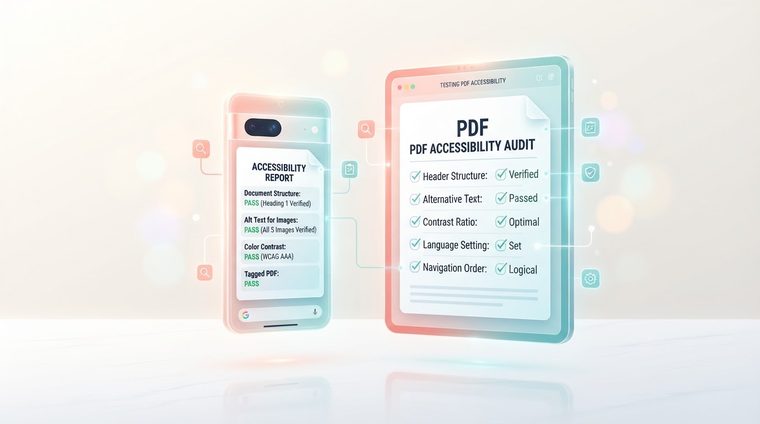
Dostopen dokument PDF, ki je bil testiran in odobren na namiznem računalniku – ali je nujno še vedno dostopen, ko ga nekdo odpre v telefonu, v aplikaciji za branje ali na majhnem zaslonu tablice? Kratek odgovor je: ne vedno. Ta članek pokriva glavne razlike in kako jih preizkusiti (in če se želite poglobiti v same aplikacije, si oglejte naš vodnik nadostopnost mobilne aplikacije).
Na kratko – kaj zajema ta članek
Zakaj mobilni je druga zgodba
V namiznem računalniku večina uporabnikov odpre PDF v programu Adobe Acrobat ali brskalniku z namenskim vtičnikom – okolja, ki dobro podpirajo oznake dostopnosti. V mobilni napravi se lahko dokument odpre v desetinah različnih aplikacij: v napravi vgrajeni aplikaciji za branje, aplikaciji Gmail, aplikaciji brskalnika ali namenski aplikaciji, ki jo je izdelala organizacija sama – in vsaka podpira oznake in vrstni red branja drugače, včasih le delno.
Različni mobilni bralniki PDF se obnašajo različno
VoiceOver (iOS) in TalkBack (Android) — bralnika zaslona, vgrajena v naprave — sta odvisna od tega, kako dobro določena aplikacija, ki odpira datoteko, podpira dostopnost. Sodobna profesionalna aplikacija za PDF bo spoštovala strukturo oznak podobno kot Acrobat; osnovna ali zastarela aplikacija lahko v celoti prezre oznake in upodobi dokument kot "plosko sliko", po kateri bralnik zaslona sploh ne more krmariti, tudi če je izvirna datoteka popolnoma označena.
💡 Hrana za razmislek
Praktična posledica: ne morete se zanašati samo na "preizkusili smo v programu Acrobat, vse je v redu." Če je verjetno, da bo vaše ciljno občinstvo dokument uporabljalo tudi na mobilniku (in danes je to v večini primerov res), je vredno, da ga preizkusite tudi tam.
Povečava, preoblikovano besedilo in merilo
Poleg bralnikov zaslona obstaja tudi običajna vizualna dostopnost: na majhnem zaslonu mnogi uporabniki povečajo, da preberejo besedilo. PDF, zasnovan za fiksno tiskanje A4, se pri povečavi ne "preoblikuje" vedno dobro - zlasti široke tabele lahko zahtevajo dolgočasno vodoravno drsenje, besedilo v premajhni pisavi pa postane neberljivo tudi s povečavo. Vnaprej je vredno preveriti, ali postavitev preživi 2-3-kratno povečavo, ne da bi pri tem izgubila berljivost.
Kako dejansko testirati
- Odprite datoteko v mobilni napravi v privzeti aplikaciji, ki bi jo uporabljala večina vaših uporabnikov (običajno: aplikacija brskalnika ali vgrajena aplikacija za branje).
- Vklopite vgrajeni bralnik zaslona (VoiceOver v sistemu iOS prek Nastavitve ▸ Dostopnost ali TalkBack v sistemu Android) in poskusite krmariti po dokumentu samo s potezami na dotik.
- Preizkusite povečavo: povečajte pogled na 2x in se prepričajte, da je besedilo še vedno berljivo brez pretiranega vodoravnega drsenja.
- Preskusni obrazci, če so prisotni: zlasti polja obrazca se v mobilnih aplikacijah običajno obnašajo različno – poskrbite, da jih je tudi tam mogoče preprosto izpolniti in oddati.
Želite zagotoviti, da vaši dokumenti delujejo tudi na mobilni napravi?
Naše orodje preverja označevanje in strukturno celovitost vaših datotek PDF – temelj, od katerega je odvisno tudi vedenje mobilnih naprav.
Brezplačno preglejte svoje spletno mesto ←Po skeniranju lahko omogočite dostop do dokumentov, ki jih označi, neposredno in brezplačno prekAccessiDoc.