
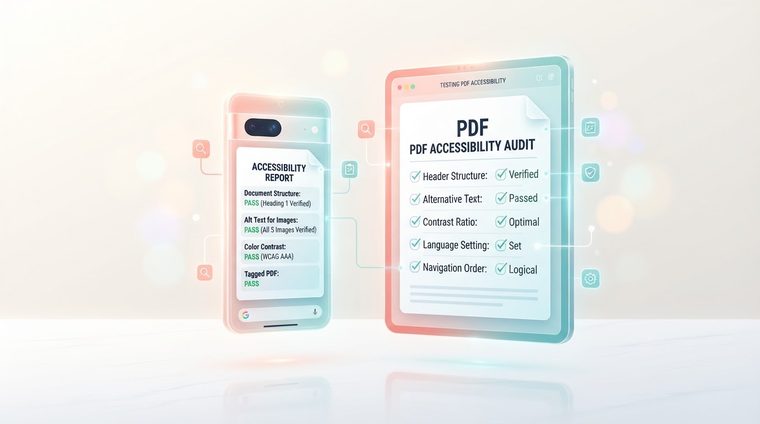
在台式计算机上经过测试和批准的可访问 PDF 文档 - 当有人在手机、阅读应用程序或小型平板电脑屏幕上打开它时,它是否仍然可以访问?简短的回答是:并非总是如此。本文介绍了主要差异以及如何测试它们(如果您想更深入地了解应用程序本身,请参阅我们的指南移动应用程序辅助功能).
简而言之 — 本文涵盖的内容
为什么移动设备是一个不同的故事
在台式计算机上,大多数用户在 Adobe Acrobat 或带有专用插件的浏览器中打开 PDF - 良好支持辅助功能标签的环境。在移动设备上,文档可能会在数十种不同的应用程序中打开:设备的内置阅读应用程序、Gmail 应用程序、浏览器应用程序或组织本身构建的专用应用程序 - 每个应用程序都以不同的方式支持标签和阅读顺序,有时只是部分支持。
不同的移动 PDF 阅读器的行为不同
VoiceOver (iOS) 和 TalkBack (Android) — 设备的内置屏幕阅读器 — 取决于打开文件的特定应用程序对辅助功能的支持程度。现代、专业的 PDF 应用程序将像 Acrobat 一样遵循标签结构;基本或过时的应用程序可能会完全忽略标签,并将文档呈现为屏幕阅读器根本无法导航的“平面图像”,即使原始文件已完美标记。
💡值得深思
实际含义:您不能仅仅依赖“我们在 Acrobat 中测试了它,一切正常”。如果您的目标受众也可能在移动设备上使用该文档(在今天的大多数情况下,这是事实),那么也值得在移动设备上进行测试。
缩放、重排文本和比例
除了屏幕阅读器之外,还有一个普通的视觉可访问性问题:在小屏幕上,许多用户放大阅读文本。专为固定 A4 打印而设计的 PDF 在缩放时并不总是能很好地“重排”——特别是宽表格可能需要繁琐的水平滚动,而且字体太小的文本即使在缩放时也会变得难以阅读。值得提前检查一下布局是否能够承受 2-3 倍缩放,而不会失去可读性。
如何实际测试
- 在移动设备上使用大多数用户使用的默认应用程序(通常:浏览器应用程序或内置阅读应用程序)打开文件。
- 打开内置屏幕阅读器(iOS 上通过设置 ▸ 辅助功能打开 VoiceOver,或者 Android 上通过 TalkBack)并尝试仅使用触摸手势导航文档。
- 测试缩放:将视图缩放至 2 倍,并确保文本在没有过度水平滚动的情况下仍然可读。
- 测试表单(如果存在):尤其是表单字段在移动应用程序中的行为往往有所不同 - 确保它们也可以在那里轻松填写和提交。
想要确保您的文档也可以在移动设备上使用吗?
我们的工具会检查 PDF 文件的标记和结构完整性 - 这也是移动行为所依赖的基础。
免费扫描您的网站 ←扫描后,您还可以通过以下方式直接免费访问其标记的文档AccessiDoc.