
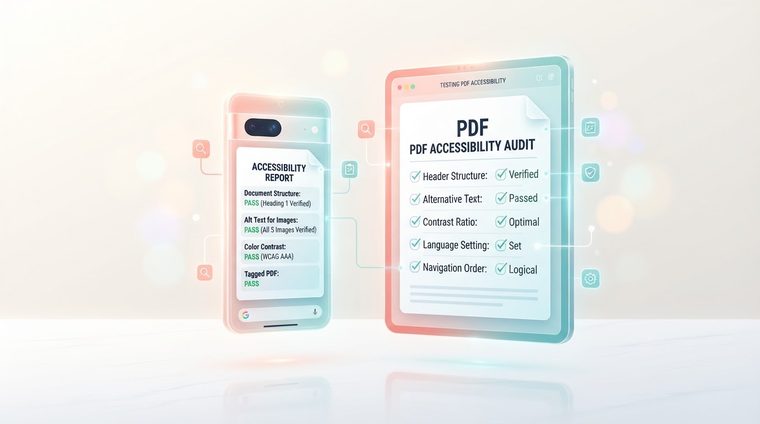
Dokument PDF z ułatwieniami dostępu, który został przetestowany i zatwierdzony na komputerze stacjonarnym — czy koniecznie jest nadal dostępny, gdy ktoś otworzy go na telefonie, w aplikacji do czytania lub na ekranie małego tabletu? Krótka odpowiedź brzmi: nie zawsze. W tym artykule omówiono główne różnice i sposoby ich testowania (a jeśli chcesz głębiej zagłębić się w same aplikacje, zapoznaj się z naszym przewodnikiem na tematdostępność aplikacji mobilnej).
W skrócie — o czym mowa w tym artykule
Dlaczego urządzenia mobilne to inna historia
Na komputerze stacjonarnym większość użytkowników otwiera plik PDF w programie Adobe Acrobat lub przeglądarce z dedykowaną wtyczką — środowiskach, które dobrze obsługują znaczniki dostępności. Na urządzeniu mobilnym dokument może otwierać się w kilkudziesięciu różnych aplikacjach: wbudowanej w urządzenie aplikacji do czytania, aplikacji Gmail, aplikacji przeglądarkowej lub dedykowanej aplikacji stworzonej przez samą organizację – a każda z nich obsługuje tagi i kolejność czytania inaczej, czasem tylko częściowo.
Różne mobilne czytniki plików PDF zachowują się inaczej
VoiceOver (iOS) i TalkBack (Android) — wbudowane czytniki ekranu w urządzeniach — zależą od tego, jak dobrze konkretna aplikacja otwierająca plik obsługuje ułatwienia dostępu. Nowoczesna, profesjonalna aplikacja PDF będzie honorować strukturę tagów podobnie jak Acrobat; podstawowa lub nieaktualna aplikacja może całkowicie zignorować znaczniki i wyrenderować dokument jako „płaski obraz”, po którym czytnik ekranu w ogóle nie będzie mógł się poruszać, nawet jeśli oryginalny plik jest doskonale oznaczony.
💡 Daje do myślenia
Praktyczne konsekwencje: nie można polegać na tym, że „przetestowaliśmy to w programie Acrobat, wszystko jest w porządku”. Jeśli Twoi docelowi odbiorcy prawdopodobnie będą korzystać z dokumentu również na urządzeniach mobilnych (a obecnie jest to prawdą w większości przypadków), warto przetestować go również tam.
Powiększ, przepełnij tekst i skaluj
Poza czytnikami ekranu istnieje również kwestia zwykłej dostępności wizualnej: na małym ekranie wielu użytkowników powiększa, aby przeczytać tekst. Plik PDF przeznaczony do drukowania w formacie A4 nie zawsze dobrze „przepływa” po powiększeniu — zwłaszcza szerokie tabele mogą wymagać żmudnego przewijania w poziomie, a tekst napisany zbyt małą czcionką staje się nieczytelny nawet przy powiększeniu. Warto wcześniej sprawdzić, czy układ wytrzyma 2-3-krotne powiększenie bez utraty czytelności.
Jak właściwie przetestować
- Otwórz plik na telefonie komórkowym w domyślnej aplikacji, z której korzysta większość Twoich użytkowników (zwykle: aplikacji przeglądarki lub wbudowanej aplikacji do czytania).
- Włącz wbudowany czytnik ekranu (VoiceOver na iOS poprzez Ustawienia ▸ Dostępność lub TalkBack na Androidzie) i spróbuj poruszać się po dokumencie używając wyłącznie gestów dotykowych.
- Powiększenie testowe: powiększ widok 2x i upewnij się, że tekst jest nadal czytelny bez nadmiernego przewijania w poziomie.
- Przetestuj formularze, jeśli są obecne: zwłaszcza pola formularzy zwykle zachowują się inaczej w różnych aplikacjach mobilnych — upewnij się, że można je również łatwo wypełnić i przesłać w tej aplikacji.
Chcesz mieć pewność, że Twoje dokumenty będą działać także na urządzeniach mobilnych?
Nasze narzędzie sprawdza tagowanie i integralność strukturalną plików PDF — od tego zależy również zachowanie na urządzeniach mobilnych.
Przeskanuj swoją witrynę za darmo ←Po zeskanowaniu możesz także udostępnić oznaczone dokumenty bezpośrednio i bezpłatnie za pośrednictwemAccessiDoc.