
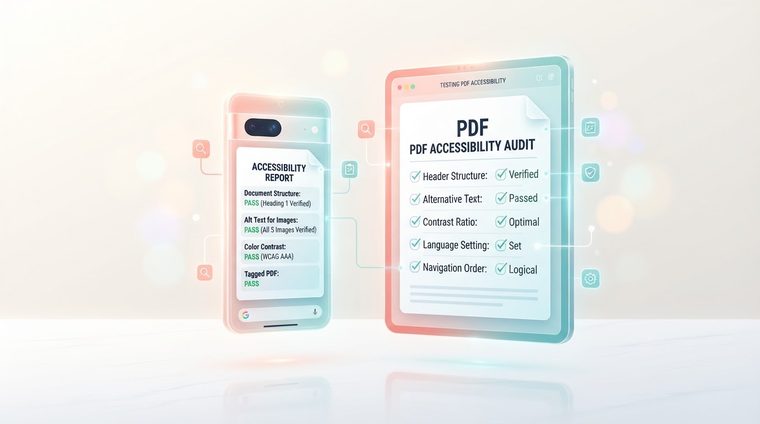
Un document PDF accessible qui a été testé et approuvé sur un ordinateur de bureau : est-il nécessairement toujours accessible lorsque quelqu'un l'ouvre sur un téléphone, dans une application de lecture ou sur un petit écran de tablette ? La réponse courte est : pas toujours. Cet article couvre les principales différences et comment les tester (et si vous souhaitez approfondir les applications elles-mêmes, consultez notre guide suraccessibilité des applications mobiles).
En bref : ce que couvre cet article
Pourquoi le mobile est une autre histoire
Sur un ordinateur de bureau, la plupart des utilisateurs ouvrent un PDF dans Adobe Acrobat ou dans un navigateur doté d'un plugin dédié – des environnements qui prennent bien en charge les balises d'accessibilité. Sur mobile, le document peut s'ouvrir dans des dizaines d'applications différentes : l'application de lecture intégrée à l'appareil, l'application Gmail, une application de navigateur ou une application dédiée créée par l'organisation elle-même - et chacune prend en charge les balises et l'ordre de lecture différemment, parfois seulement partiellement.
Différents lecteurs PDF mobiles se comportent différemment
VoiceOver (iOS) et TalkBack (Android) – les lecteurs d'écran intégrés aux appareils – dépendent de la manière dont l'application spécifique ouvrant le fichier prend en charge l'accessibilité. Une application PDF moderne et professionnelle respectera la structure des balises, tout comme le fait Acrobat ; une application basique ou obsolète peut ignorer complètement les balises et afficher le document sous la forme d'une « image plate » dans laquelle le lecteur d'écran ne peut pas du tout naviguer, même si le fichier d'origine est parfaitement balisé.
💡 Matière à réflexion
L'implication pratique : vous ne pouvez pas vous fier uniquement à "nous l'avons testé dans Acrobat, tout va bien". Si votre public cible est susceptible de consommer le document également sur mobile (et dans la plupart des cas aujourd’hui, c’est vrai), cela vaut la peine de le tester également sur mobile.
Zoom, texte redistribué et mise à l'échelle
Au-delà des lecteurs d'écran, il y a aussi une question d'accessibilité visuelle ordinaire : sur un petit écran, de nombreux utilisateurs zooment pour lire du texte. Un PDF conçu pour l'impression A4 fixe ne se « redistribue » pas toujours correctement lors d'un zoom : les tableaux particulièrement larges peuvent nécessiter un défilement horizontal fastidieux, et le texte dans une police trop petite devient illisible même avec le zoom. Il vaut la peine de vérifier au préalable que la mise en page survit à un zoom 2-3x sans perdre en lisibilité.
Comment tester réellement
- Ouvrez le fichier sur mobile dans l'application par défaut que la plupart de vos utilisateurs utiliseraient (généralement : l'application de navigateur ou l'application de lecture intégrée).
- Activez le lecteur d'écran intégré (VoiceOver sur iOS via Paramètres ▸ Accessibilité ou TalkBack sur Android) et essayez de parcourir le document en utilisant uniquement des gestes tactiles.
- Testez le zoom : zoomez la vue à 2x et assurez-vous que le texte est toujours lisible sans défilement horizontal excessif.
- Formulaires de test, le cas échéant : les champs de formulaire en particulier ont tendance à se comporter différemment selon les applications mobiles : assurez-vous qu'ils peuvent également être remplis et soumis facilement.
Vous voulez vous assurer que vos documents fonctionnent également sur mobile ?
Notre outil vérifie le balisage et l'intégrité structurelle de vos fichiers PDF – la base dont dépend également le comportement mobile.
Analysez votre site gratuitement ←Après le scan, vous pouvez également rendre accessibles directement et gratuitement les documents qu'il signale viaAccessiDoc.